MATÉRIEL DE PROMO
PANTHEON BUSINESS CLUB
Profitez de tout le matériel pour faire la promotion partout chaque jour et Parrainez un Maximum !
Personnalisez les Textes
Détournez le matériel pour vos publicités
Postez partout pour Multiplier votre visibilité
Servez-Vous !
Tout ce matériel est pour vous, utilisez-le autant que vous le pouvez et amusez-vous !
Insta Feed / Twitter / Linkedin

Format Carré
1- Cliquez sur "Télécharger". 2- Une popup s'ouvre. 3- Clic droit sur l'image => "Enregistrer l'image sous"
Format Carré
1- Cliquez sur "Télécharger". 2- Une popup s'ouvre. 3- Clic droit sur l'image => "Enregistrer l'image sous"
Format Carré
1- Cliquez sur "Télécharger". 2- Une popup s'ouvre. 3- Clic droit sur l'image => "Enregistrer l'image sous"
Format Carré
1- Cliquez sur "Télécharger". 2- Une popup s'ouvre. 3- Clic droit sur l'image => "Enregistrer l'image sous"
Format Carré
1- Cliquez sur "Télécharger". 2- Une popup s'ouvre. 3- Clic droit sur l'image => "Enregistrer l'image sous"
Format Carré
1- Cliquez sur "Télécharger". 2- Une popup s'ouvre. 3- Clic droit sur l'image => "Enregistrer l'image sous"
Format Carré
1- Cliquez sur "Télécharger". 2- Une popup s'ouvre. 3- Clic droit sur l'image => "Enregistrer l'image sous"
Format Carré
1- Cliquez sur "Télécharger". 2- Une popup s'ouvre. 3- Clic droit sur l'image => "Enregistrer l'image sous"
Format Carré
1- Cliquez sur "Télécharger". 2- Une popup s'ouvre. 3- Clic droit sur l'image => "Enregistrer l'image sous"
Format Carré
1- Cliquez sur "Télécharger". 2- Une popup s'ouvre. 3- Clic droit sur l'image => "Enregistrer l'image sous"
Format Carré
1- Cliquez sur "Télécharger". 2- Une popup s'ouvre. 3- Clic droit sur l'image => "Enregistrer l'image sous"
Format Carré
1- Cliquez sur "Télécharger". 2- Une popup s'ouvre. 3- Clic droit sur l'image => "Enregistrer l'image sous"
Format Carré
1- Cliquez sur "Télécharger". 2- Une popup s'ouvre. 3- Clic droit sur l'image => "Enregistrer l'image sous"
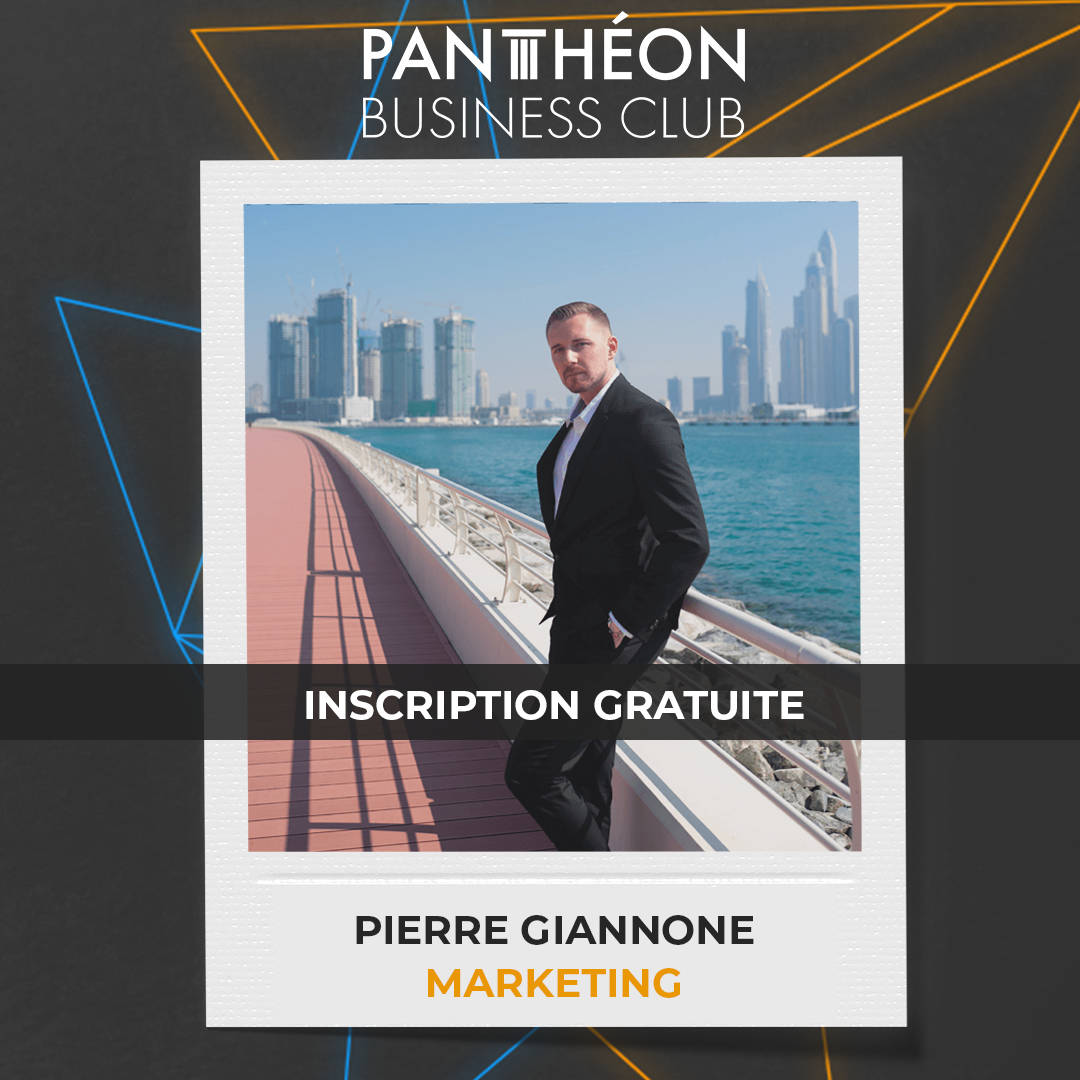
Format Carré
1- Cliquez sur "Télécharger". 2- Une popup s'ouvre. 3- Clic droit sur l'image => "Enregistrer l'image sous"
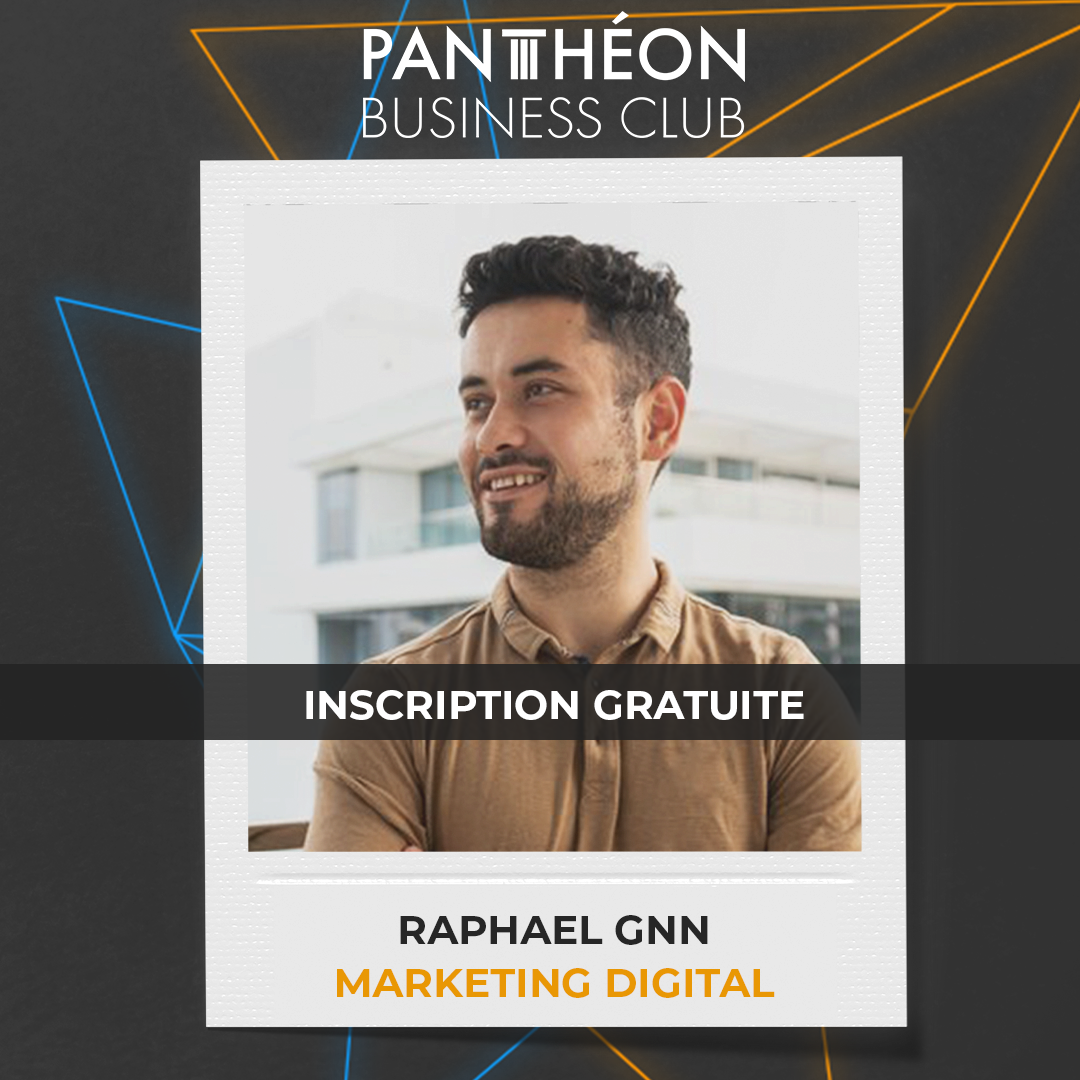
Format Carré
1- Cliquez sur "Télécharger". 2- Une popup s'ouvre. 3- Clic droit sur l'image => "Enregistrer l'image sous"
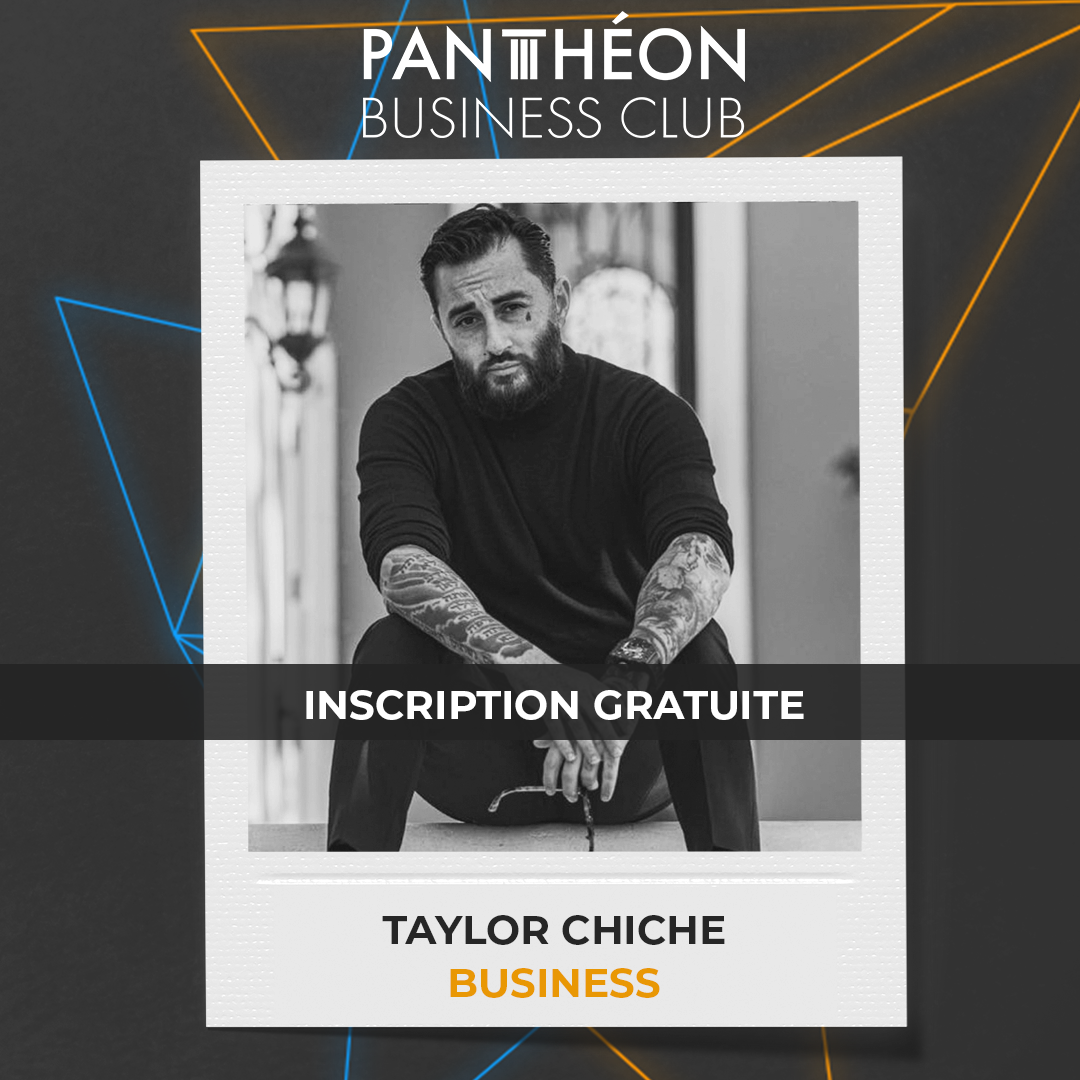
Format Carré
1- Cliquez sur "Télécharger". 2- Une popup s'ouvre. 3- Clic droit sur l'image => "Enregistrer l'image sous"
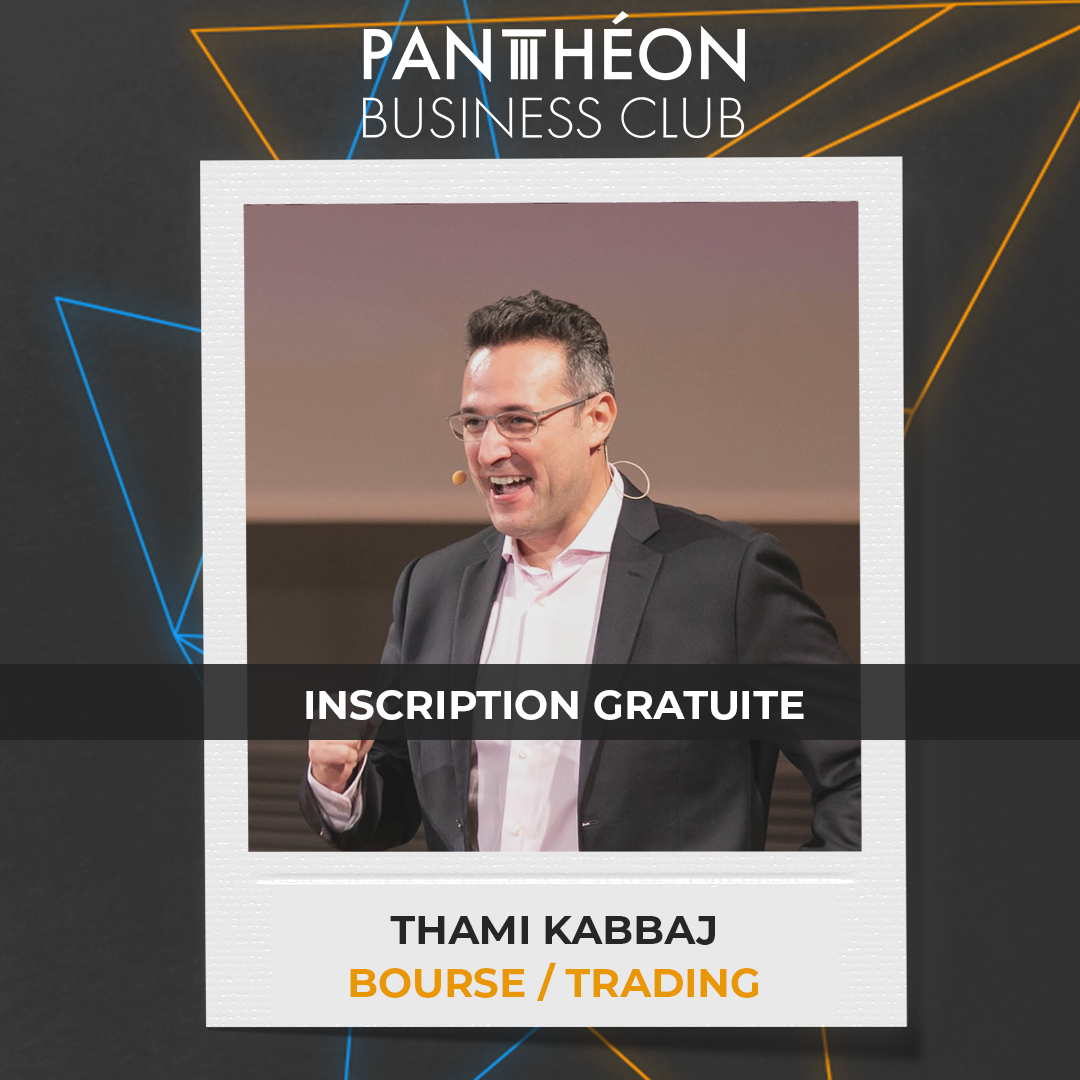
Format Carré
1- Cliquez sur "Télécharger". 2- Une popup s'ouvre. 3- Clic droit sur l'image => "Enregistrer l'image sous"
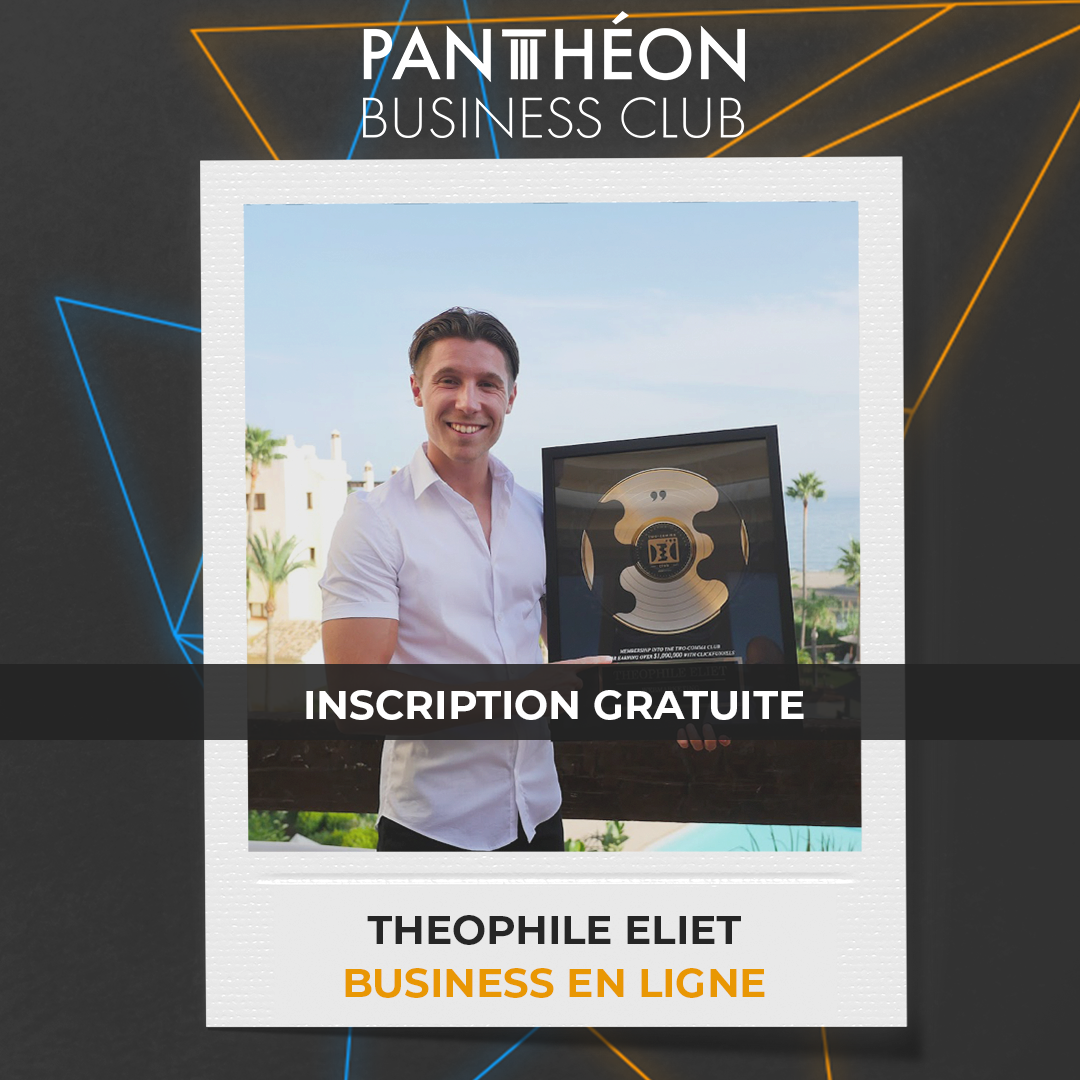
Format Carré
1- Cliquez sur "Télécharger". 2- Une popup s'ouvre. 3- Clic droit sur l'image => "Enregistrer l'image sous"
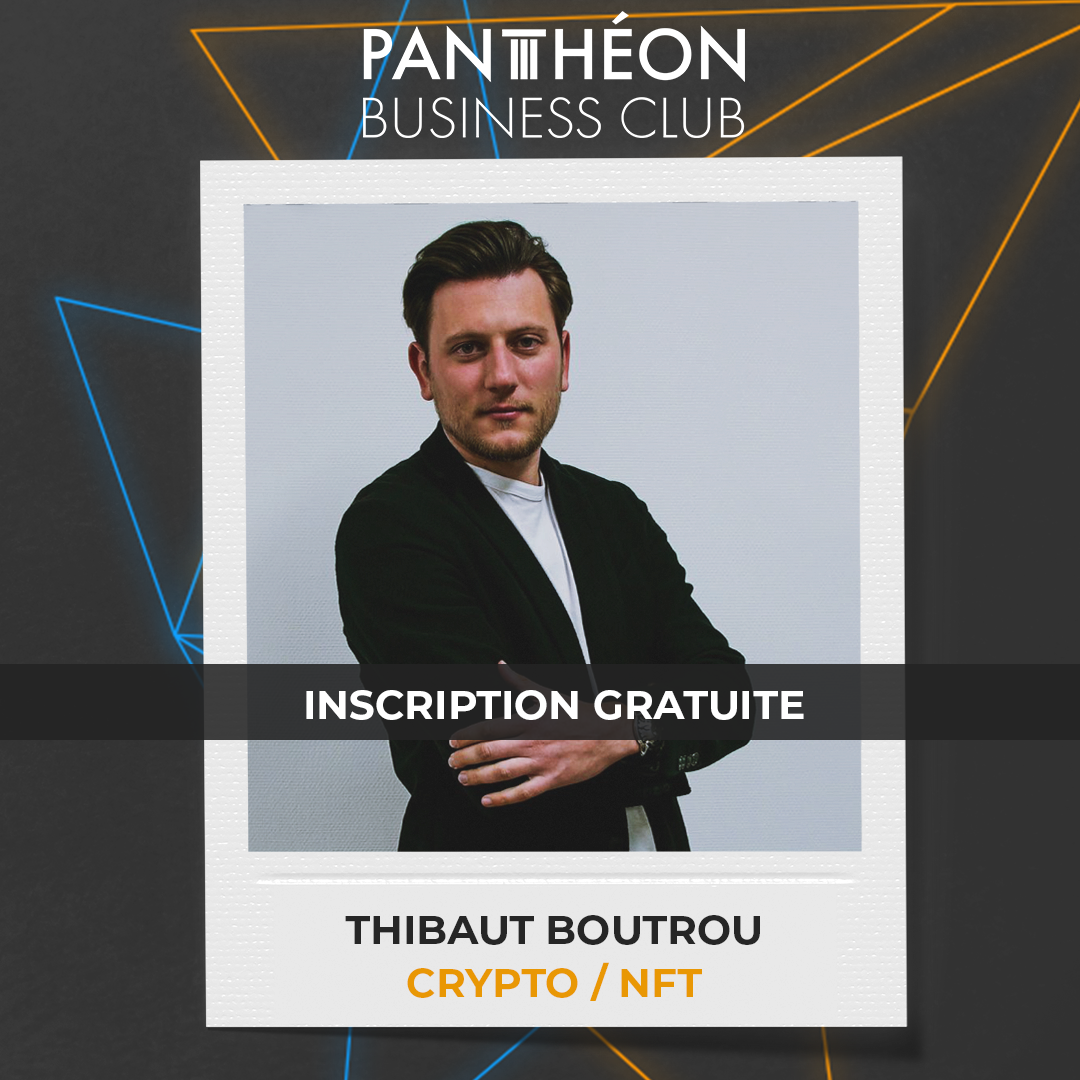
Format Carré
1- Cliquez sur "Télécharger". 2- Une popup s'ouvre. 3- Clic droit sur l'image => "Enregistrer l'image sous"

Format Carré
1- Cliquez sur "Télécharger". 2- Une popup s'ouvre. 3- Clic droit sur l'image => "Enregistrer l'image sous"

Format Carré
1- Cliquez sur "Télécharger". 2- Une popup s'ouvre. 3- Clic droit sur l'image => "Enregistrer l'image sous"
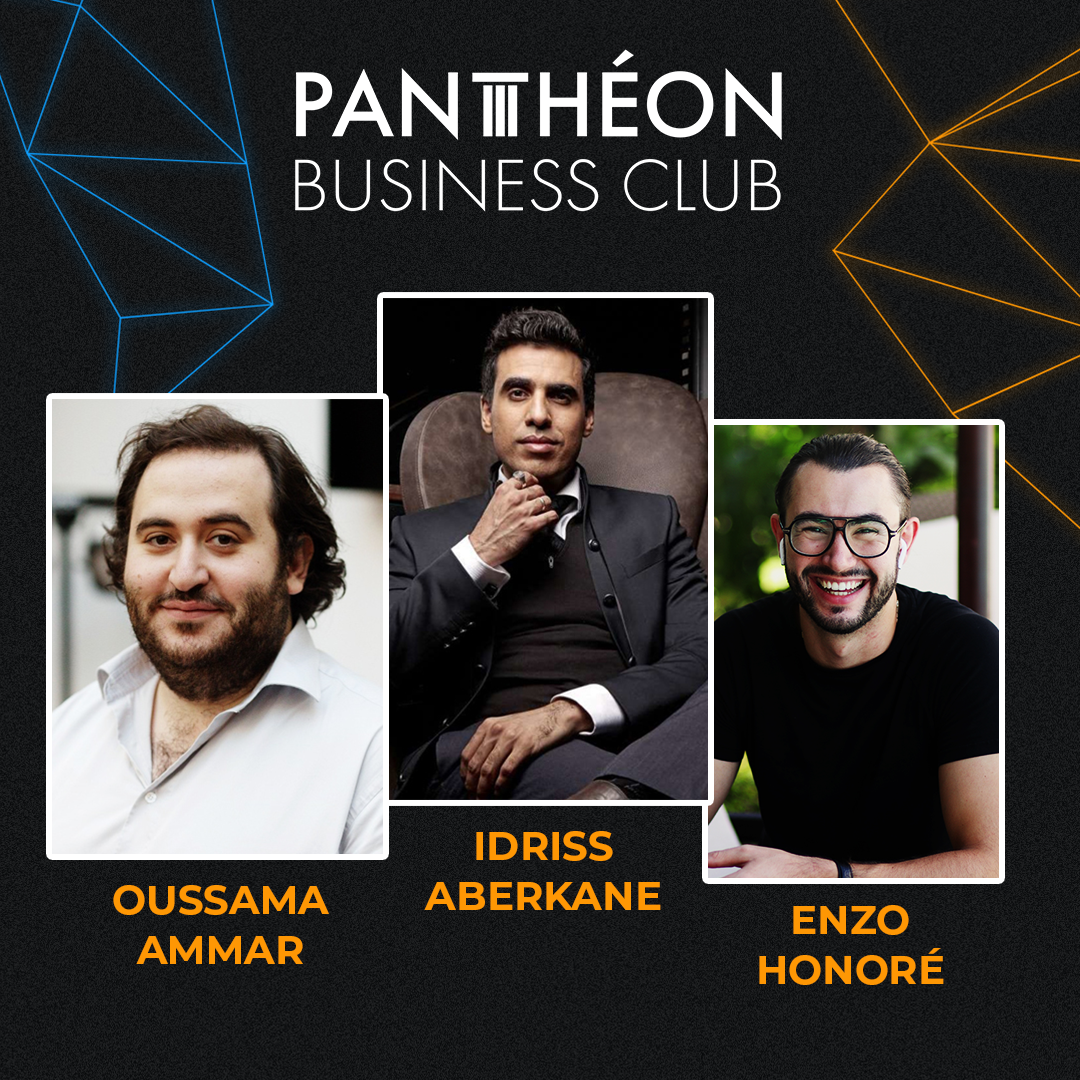
Format Carré
1- Cliquez sur "Télécharger". 2- Une popup s'ouvre. 3- Clic droit sur l'image => "Enregistrer l'image sous"
Insta Story / Facebook

Format Portrait
1- Cliquez sur "Télécharger". 2- Une popup s'ouvre. 3- Clic droit sur l'image => "Enregistrer l'image sous"
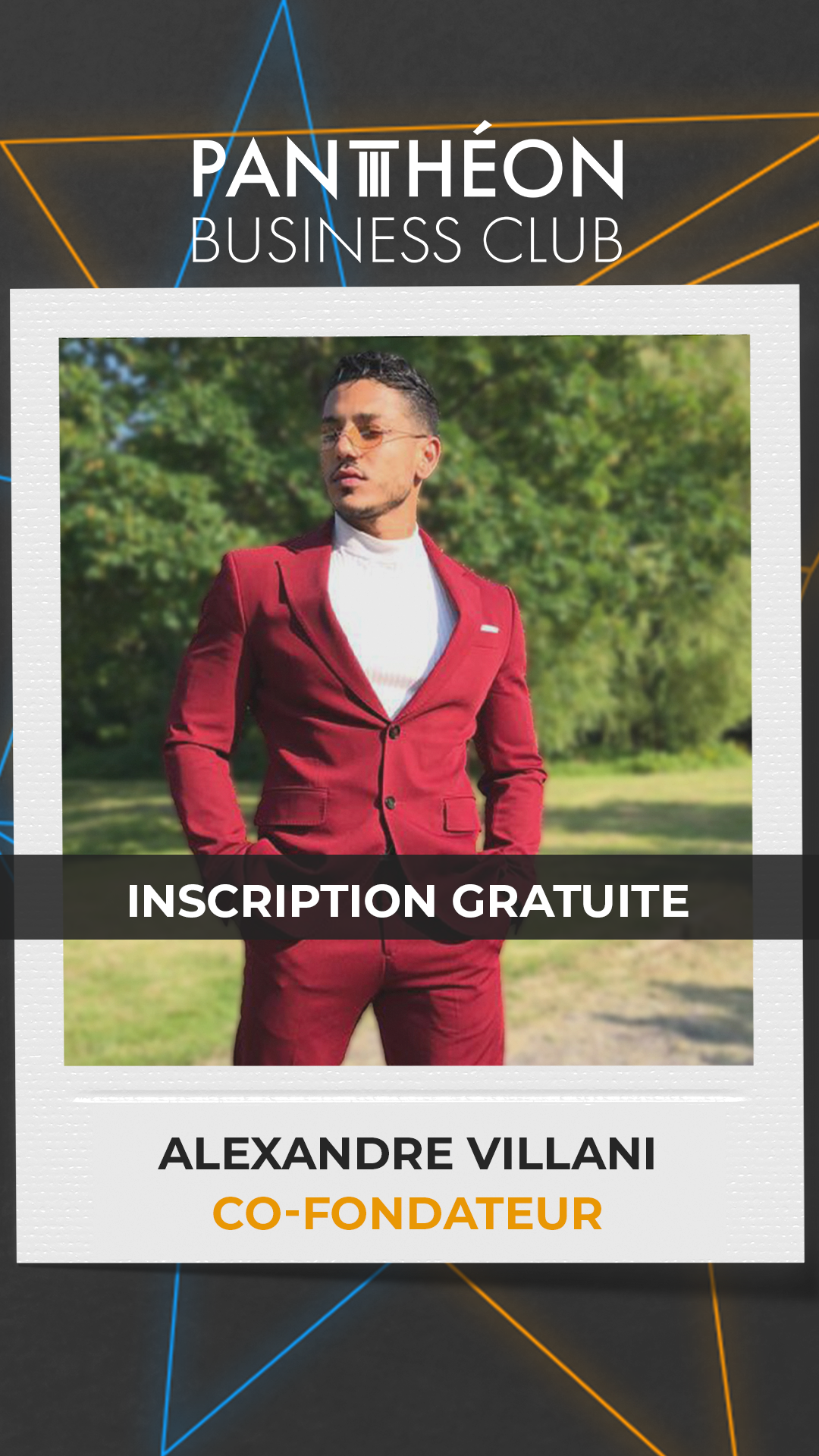
Format Portrait
1- Cliquez sur "Télécharger". 2- Une popup s'ouvre. 3- Clic droit sur l'image => "Enregistrer l'image sous"
Format Portrait
1- Cliquez sur "Télécharger". 2- Une popup s'ouvre. 3- Clic droit sur l'image => "Enregistrer l'image sous"
Format Portrait
1- Cliquez sur "Télécharger". 2- Une popup s'ouvre. 3- Clic droit sur l'image => "Enregistrer l'image sous"
Format Portrait
1- Cliquez sur "Télécharger". 2- Une popup s'ouvre. 3- Clic droit sur l'image => "Enregistrer l'image sous"
Format Portrait
1- Cliquez sur "Télécharger". 2- Une popup s'ouvre. 3- Clic droit sur l'image => "Enregistrer l'image sous"
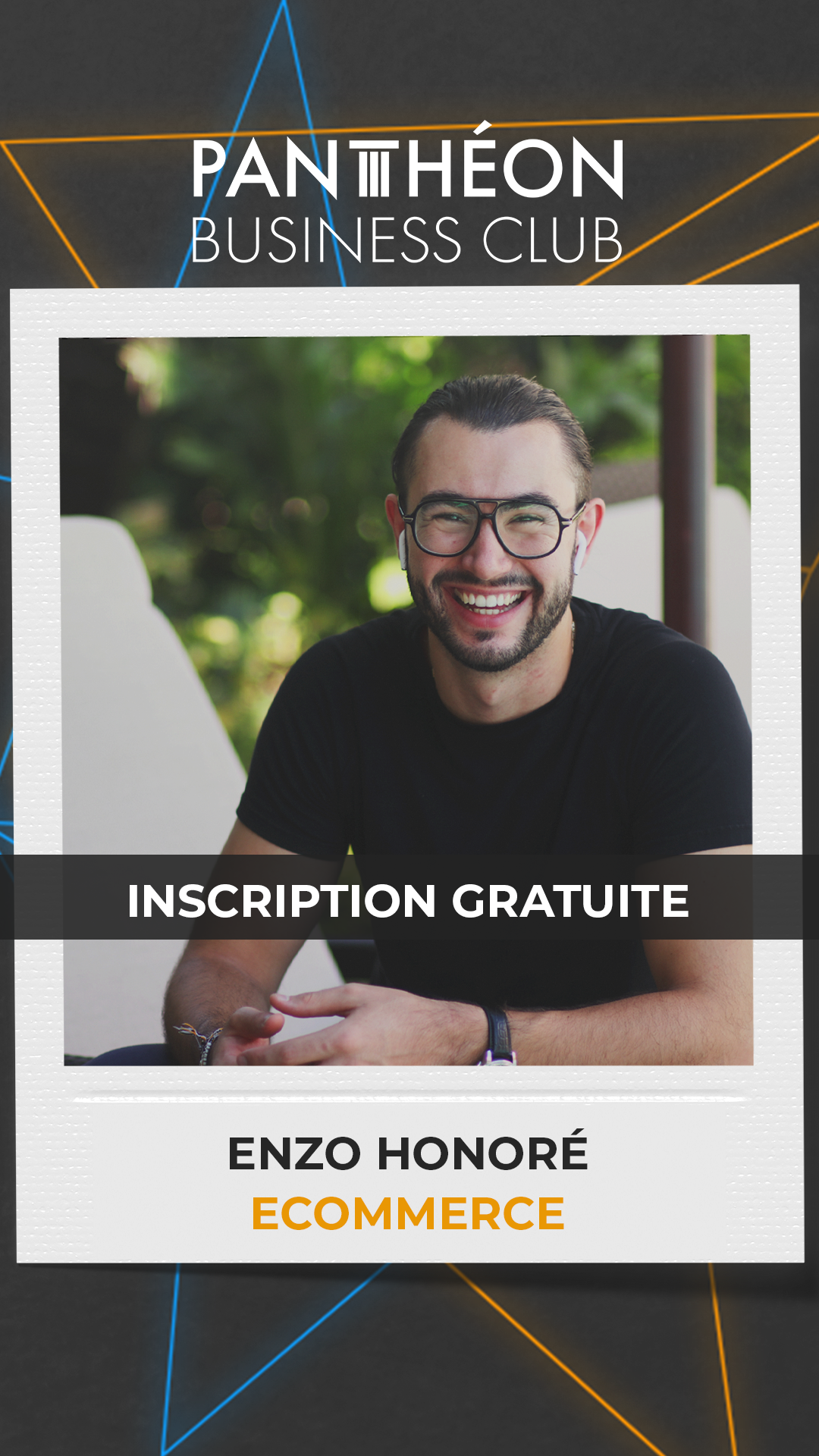
Format Portrait
1- Cliquez sur "Télécharger". 2- Une popup s'ouvre. 3- Clic droit sur l'image => "Enregistrer l'image sous"
Format Portrait
1- Cliquez sur "Télécharger". 2- Une popup s'ouvre. 3- Clic droit sur l'image => "Enregistrer l'image sous"
Format Portrait
1- Cliquez sur "Télécharger". 2- Une popup s'ouvre. 3- Clic droit sur l'image => "Enregistrer l'image sous"
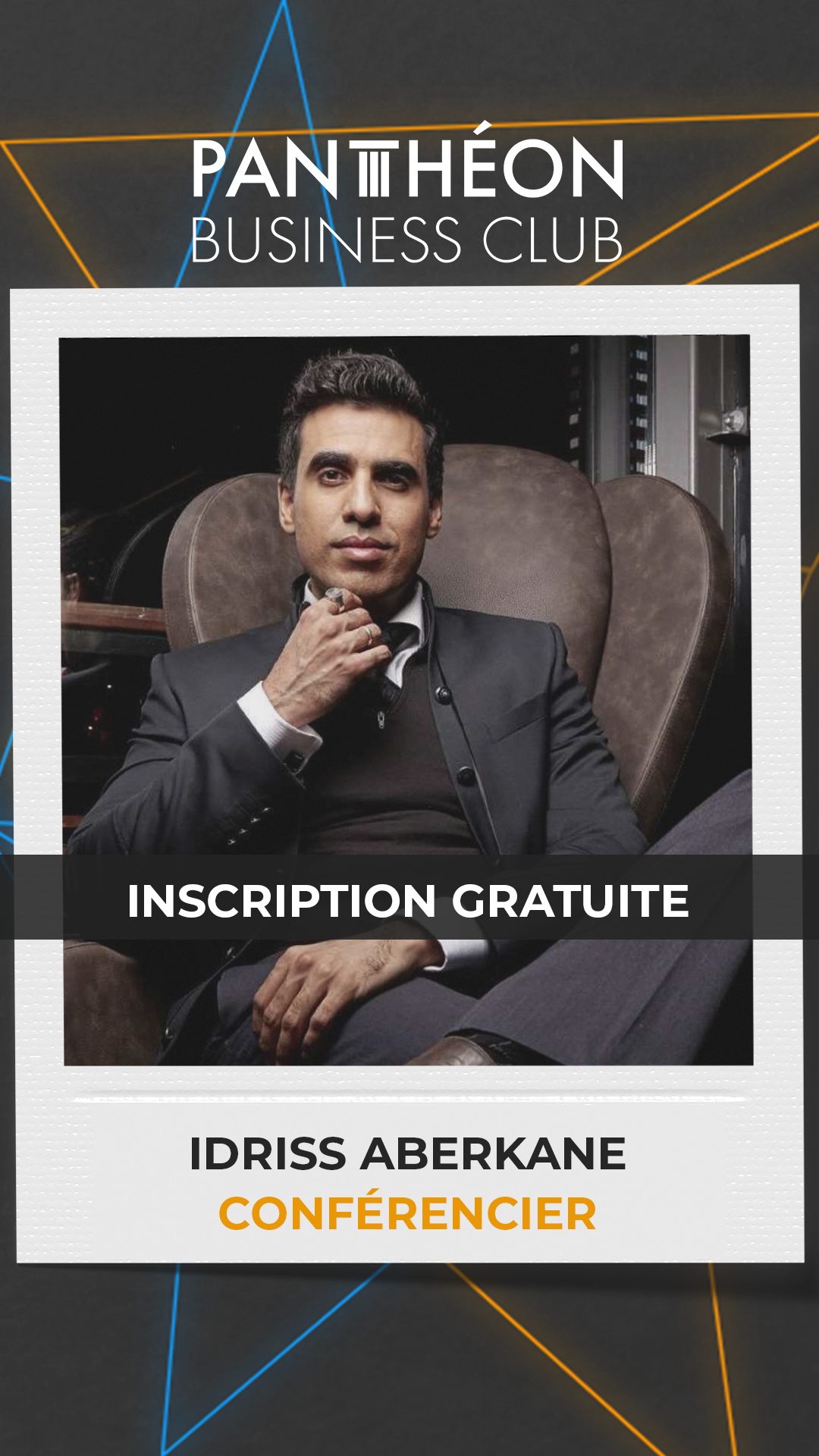
Format Portrait
1- Cliquez sur "Télécharger". 2- Une popup s'ouvre. 3- Clic droit sur l'image => "Enregistrer l'image sous"
Format Portrait
1- Cliquez sur "Télécharger". 2- Une popup s'ouvre. 3- Clic droit sur l'image => "Enregistrer l'image sous"
Format Portrait
1- Cliquez sur "Télécharger". 2- Une popup s'ouvre. 3- Clic droit sur l'image => "Enregistrer l'image sous"

Format Portrait
1- Cliquez sur "Télécharger". 2- Une popup s'ouvre. 3- Clic droit sur l'image => "Enregistrer l'image sous"
Format Portrait
1- Cliquez sur "Télécharger". 2- Une popup s'ouvre. 3- Clic droit sur l'image => "Enregistrer l'image sous"
Format Portrait
1- Cliquez sur "Télécharger". 2- Une popup s'ouvre. 3- Clic droit sur l'image => "Enregistrer l'image sous"
Format Portrait
1- Cliquez sur "Télécharger". 2- Une popup s'ouvre. 3- Clic droit sur l'image => "Enregistrer l'image sous"
Format Portrait
1- Cliquez sur "Télécharger". 2- Une popup s'ouvre. 3- Clic droit sur l'image => "Enregistrer l'image sous"
Format Portrait
1- Cliquez sur "Télécharger". 2- Une popup s'ouvre. 3- Clic droit sur l'image => "Enregistrer l'image sous"
Format Portrait
1- Cliquez sur "Télécharger". 2- Une popup s'ouvre. 3- Clic droit sur l'image => "Enregistrer l'image sous"

Format Portrait
1- Cliquez sur "Télécharger". 2- Une popup s'ouvre. 3- Clic droit sur l'image => "Enregistrer l'image sous"
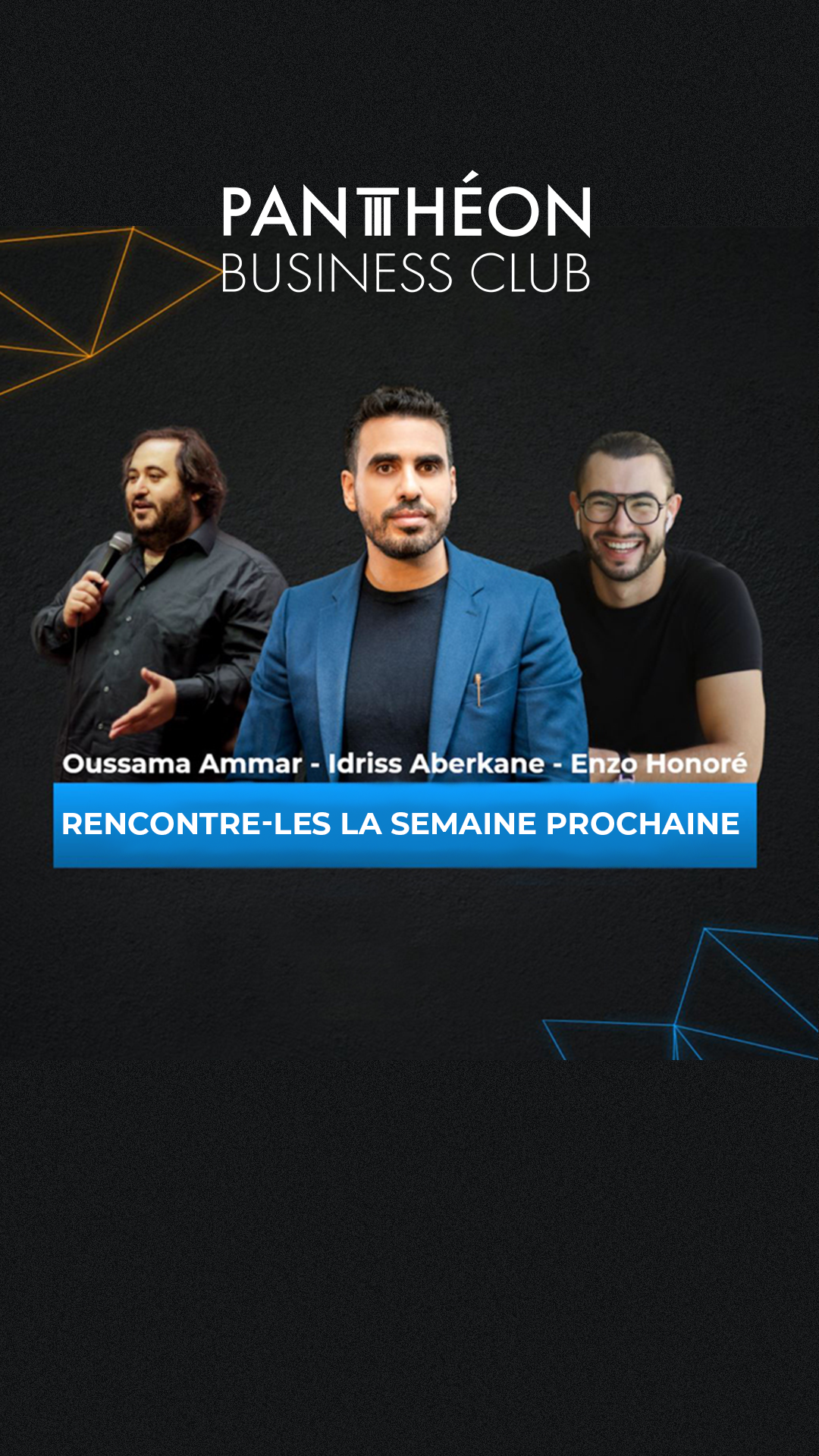
Format Portrait
1- Cliquez sur "Télécharger". 2- Une popup s'ouvre. 3- Clic droit sur l'image => "Enregistrer l'image sous"
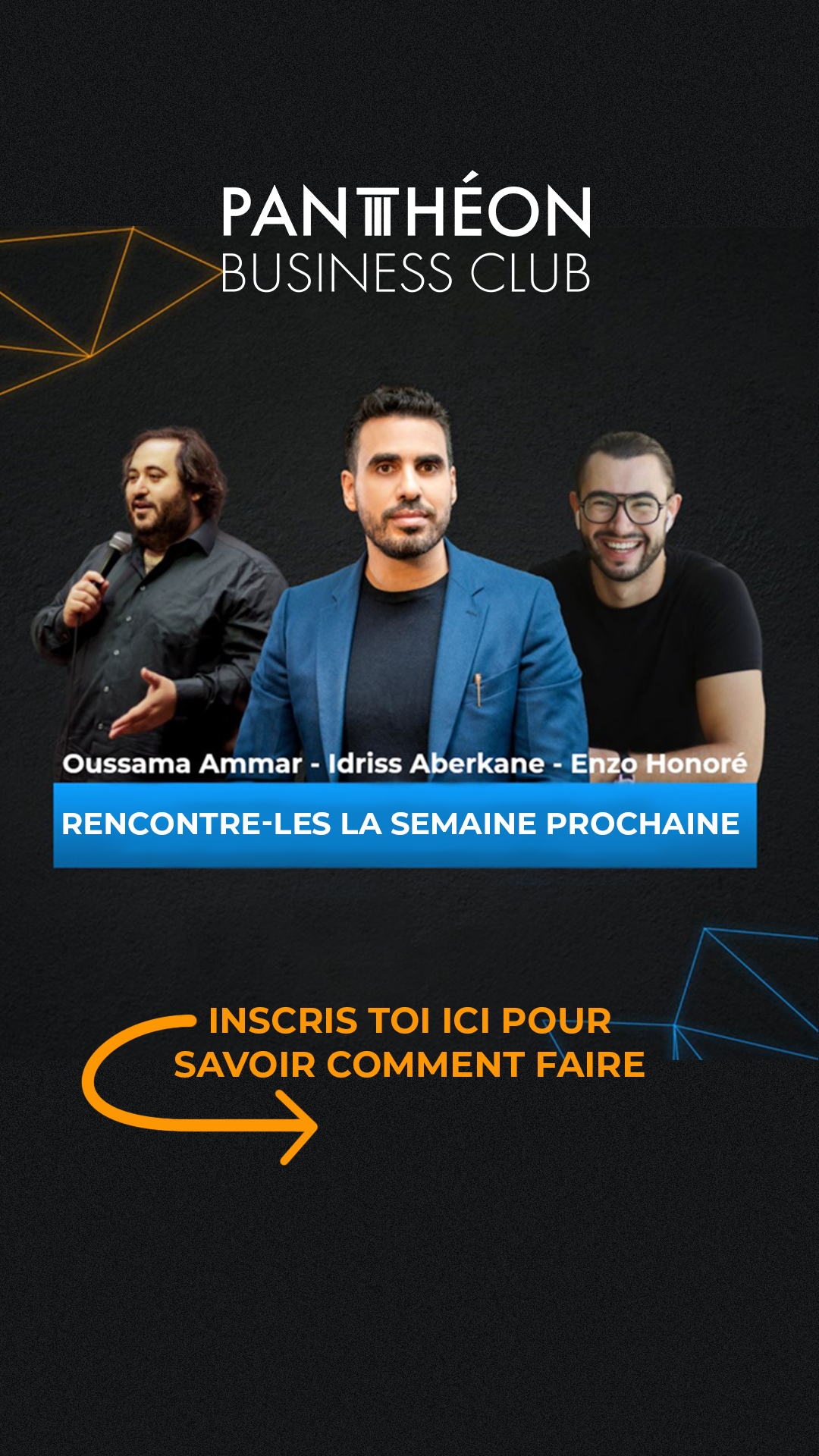
Format Portrait
1- Cliquez sur "Télécharger". 2- Une popup s'ouvre. 3- Clic droit sur l'image => "Enregistrer l'image sous"
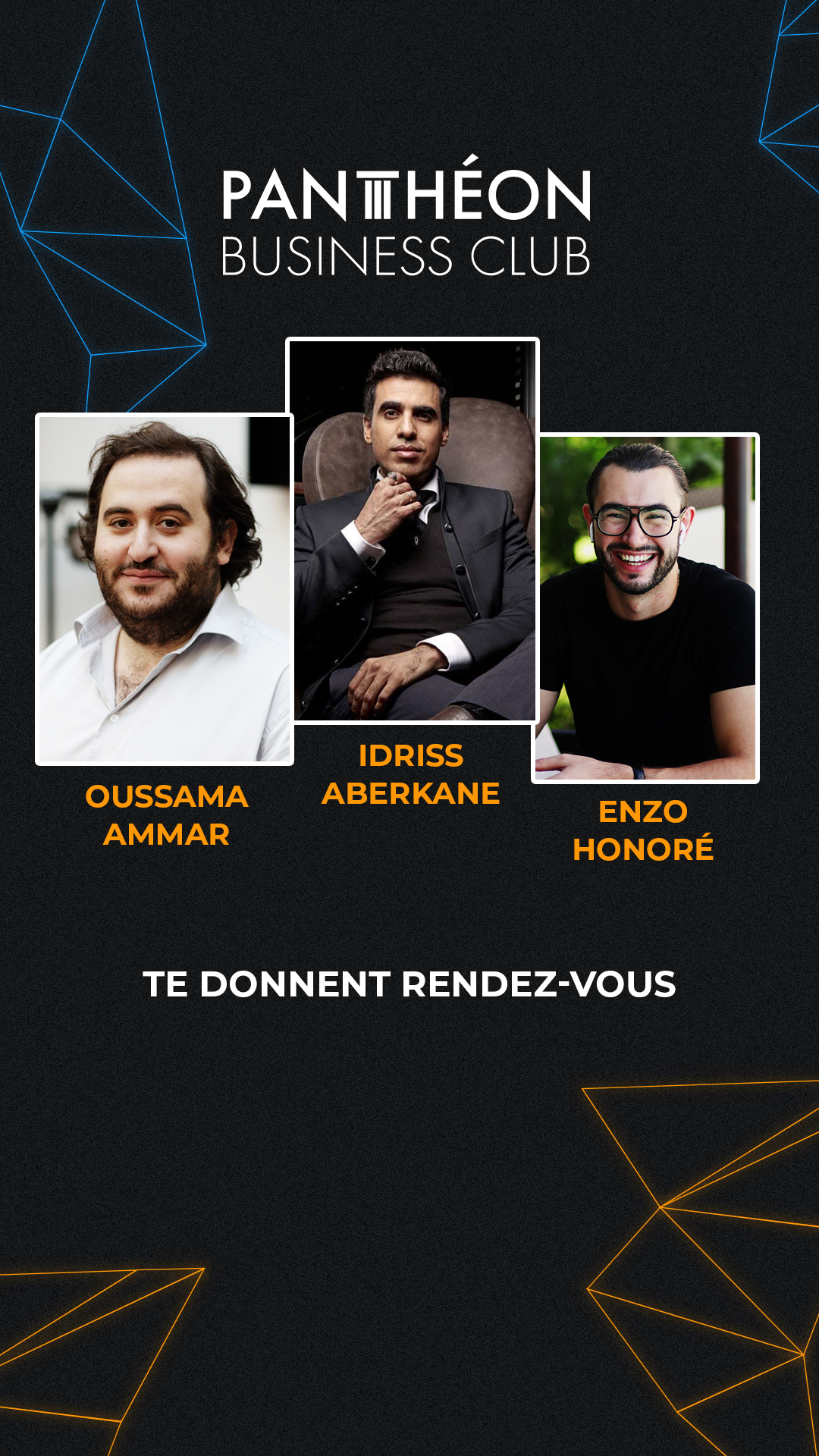
Format Portrait
1- Cliquez sur "Télécharger". 2- Une popup s'ouvre. 3- Clic droit sur l'image => "Enregistrer l'image sous"
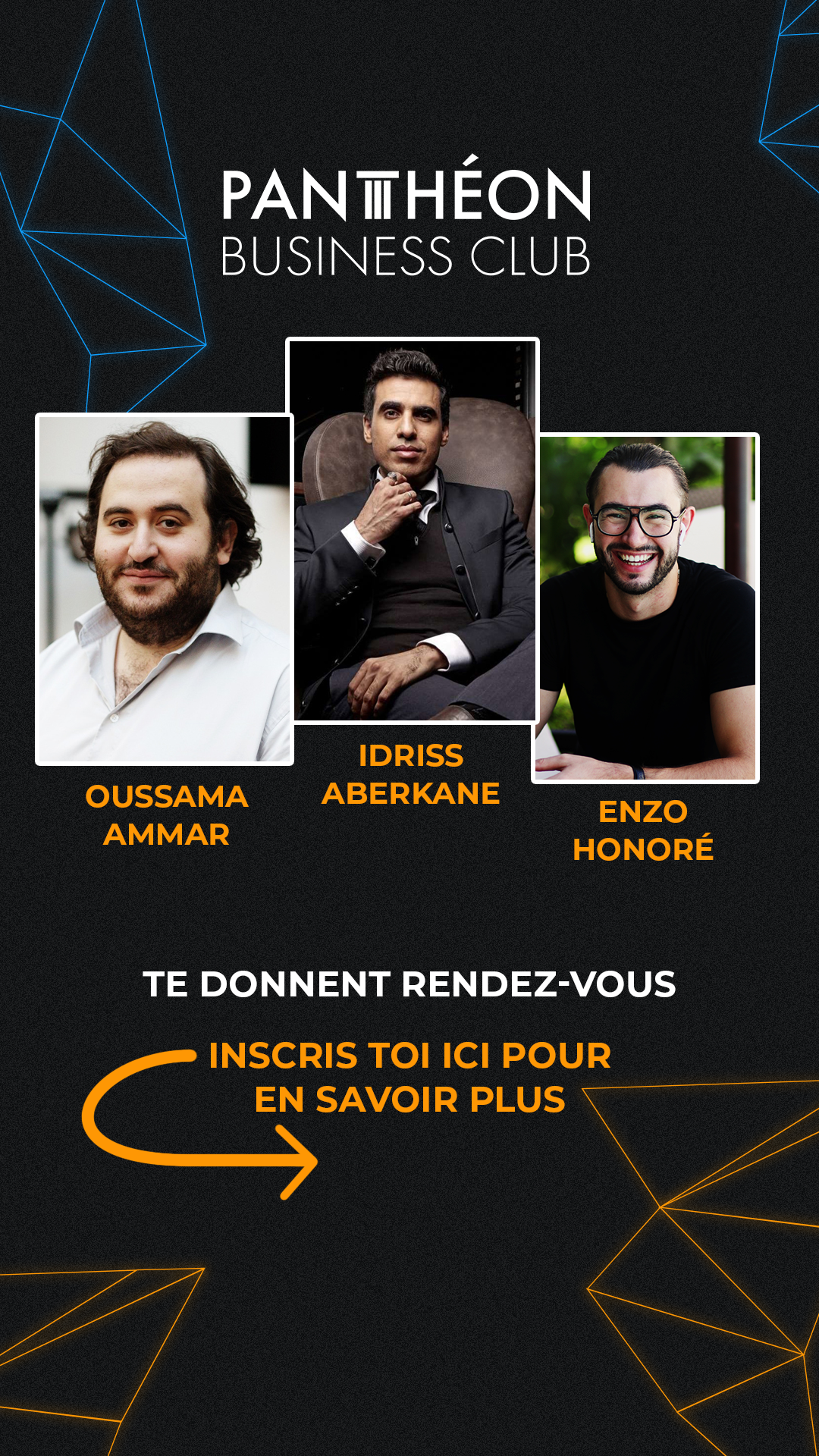
Format Portrait
1- Cliquez sur "Télécharger". 2- Une popup s'ouvre. 3- Clic droit sur l'image => "Enregistrer l'image sous"
LINKEDIN / FACEBOOK

Format Portrait
1- Cliquez sur "Télécharger". 2- Une popup s'ouvre. 3- Clic droit sur l'image => "Enregistrer l'image sous"

Format Portrait
1- Cliquez sur "Télécharger". 2- Une popup s'ouvre. 3- Clic droit sur l'image => "Enregistrer l'image sous"

Format Portrait
1- Cliquez sur "Télécharger". 2- Une popup s'ouvre. 3- Clic droit sur l'image => "Enregistrer l'image sous"

Format Portrait
1- Cliquez sur "Télécharger". 2- Une popup s'ouvre. 3- Clic droit sur l'image => "Enregistrer l'image sous"

Format Portrait
1- Cliquez sur "Télécharger". 2- Une popup s'ouvre. 3- Clic droit sur l'image => "Enregistrer l'image sous"

Format Portrait
1- Cliquez sur "Télécharger". 2- Une popup s'ouvre. 3- Clic droit sur l'image => "Enregistrer l'image sous"

Format Portrait
1- Cliquez sur "Télécharger". 2- Une popup s'ouvre. 3- Clic droit sur l'image => "Enregistrer l'image sous"

Format Portrait
1- Cliquez sur "Télécharger". 2- Une popup s'ouvre. 3- Clic droit sur l'image => "Enregistrer l'image sous"

Format Portrait
1- Cliquez sur "Télécharger". 2- Une popup s'ouvre. 3- Clic droit sur l'image => "Enregistrer l'image sous"

Format Portrait
1- Cliquez sur "Télécharger". 2- Une popup s'ouvre. 3- Clic droit sur l'image => "Enregistrer l'image sous"

Format Portrait
1- Cliquez sur "Télécharger". 2- Une popup s'ouvre. 3- Clic droit sur l'image => "Enregistrer l'image sous"

Format Portrait
1- Cliquez sur "Télécharger". 2- Une popup s'ouvre. 3- Clic droit sur l'image => "Enregistrer l'image sous"
MODELES EMAIL

Pré-inscription
Modèle 1
1- Cliquez sur le bouton pour voir le modèle.
2- Copiez-le et collez-le dans votreautorépondeur.
3- Récupérez votre lien dans votre espaceet placez-le dans votre email.
Pensez à personnaliser les variables (PRENOM, SIGNATURE)
Pré-inscription
Modèle 2
1- Cliquez sur le bouton pour voir le modèle.
2- Copiez-le et collez-le dans votreautorépondeur.
3- Récupérez votre lien dans votre espaceet placez-le dans votre email.
Pensez à personnaliser les variables (PRENOM, SIGNATURE)
Pré-inscription
Modèle 3
1- Cliquez sur le bouton pour voir le modèle.
2- Copiez-le et collez-le dans votreautorépondeur.
3- Récupérez votre lien dans votre espaceet placez-le dans votre email.
Pensez à personnaliser les variables (PRENOM, SIGNATURE)
Vidéos
Modèle 4 - Orienté Make Money
1- Cliquez sur le bouton pour voir le modèle.
2- Copiez-le et collez-le dans votreautorépondeur.
3- Récupérez votre lien dans votre espaceet placez-le dans votre email.
Pensez à personnaliser les variables (PRENOM, SIGNATURE)
Vidéos
Modèle 5 - Orienté Dev. Perso.
1- Cliquez sur le bouton pour voir le modèle.
2- Copiez-le et collez-le dans votreautorépondeur.
3- Récupérez votre lien dans votre espaceet placez-le dans votre email.
Pensez à personnaliser les variables (PRENOM, SIGNATURE)
Vidéo 2
Modèle 6
1- Cliquez sur le bouton pour voir le modèle.
2- Copiez-le et collez-le dans votreautorépondeur.
3- Récupérez votre lien dans votre espaceet placez-le dans votre email.
Pensez à personnaliser les variables (PRENOM, SIGNATURE)
Vidéo 3
Modèle 7
1- Cliquez sur le bouton pour voir le modèle.
2- Copiez-le et collez-le dans votreautorépondeur.
3- Récupérez votre lien dans votre espaceet placez-le dans votre email.
Pensez à personnaliser les variables (PRENOM, SIGNATURE)
Vidéo 4
Modèle 8
1- Cliquez sur le bouton pour voir le modèle.
2- Copiez-le et collez-le dans votreautorépondeur.
3- Récupérez votre lien dans votre espaceet placez-le dans votre email.
Pensez à personnaliser les variables (PRENOM, SIGNATURE)
(Modèle 9)Replay
1- Cliquez sur le bouton pour voir le modèle.
2- Copiez-le et collez-le dans votreautorépondeur.
3- Récupérez votre lien dans votre espaceet placez-le dans votre email.
Pensez à personnaliser les variables (PRENOM, SIGNATURE)
Modèle 10
1- Cliquez sur le bouton pour voir le modèle.
2- Copiez-le et collez-le dans votreautorépondeur.
3- Récupérez votre lien dans votre espaceet placez-le dans votre email.
Pensez à personnaliser les variables (PRENOM, SIGNATURE)
Modèle 11
1- Cliquez sur le bouton pour voir le modèle.
2- Copiez-le et collez-le dans votreautorépondeur.
3- Récupérez votre lien dans votre espaceet placez-le dans votre email.
Pensez à personnaliser les variables (PRENOM, SIGNATURE)
Modèle 12
1- Cliquez sur le bouton pour voir le modèle.
2- Copiez-le et collez-le dans votreautorépondeur.
3- Récupérez votre lien dans votre espaceet placez-le dans votre email.
Pensez à personnaliser les variables (PRENOM, SIGNATURE)
Modèle 13
1- Cliquez sur le bouton pour voir le modèle.
2- Copiez-le et collez-le dans votreautorépondeur.
3- Récupérez votre lien dans votre espaceet placez-le dans votre email.
Pensez à personnaliser les variables (PRENOM, SIGNATURE)
Modèle 14
A envoyer Dimanche 19 Juin
1- Cliquez sur le bouton pour voir le modèle.
2- Copiez-le et collez-le dans votreautorépondeur.
3- Récupérez votre lien dans votre espaceet placez-le dans votre email.
Pensez à personnaliser les variables (PRENOM, SIGNATURE)

La EURL Weevdone est spécialisée dans la vente en ligne de produits numériques.
Copyright © 2015-2023 Weevdone | Tous droits réservés
COORDONNÉES
Weevdone est une société française implantée près de Bordeaux.
La EURL Weevdone est enregistrée au RCS de Bordeaux sous le numéro :
81191526300024
INFORMATIONS LÉGALES
Objet
De la folie !
Ah oui c’est ça le PBC ?
Moins de 48h pour accéder à ton replay
Quand je disais que le PBC en impose, je savais ce que je disais. Mais là, waw, c’était dingue !
Hier soir à 20h Alex et PJ étaient en live pour une conférence privée (sur invitation). Les gens présents étaient ultra chauds !
Alex et PJ ont partagé beaucoup de choses avec nous et nous avons enfin pu tout savoir sur le fameux Panthéon Business Club.
Les arguments étaient imparables, les bénéfices indéniables et les connectés conquis.
Si vous aussi vous désirez sublimer votre vie en étant guidé par des entrepreneurs aux résultats impressionnants et qui se rendent accessibles pour vous, alors le PBC est exactement ce qu’il vous faut !
Mais ce serait réducteur de n’en dire que ça.
Cliquez ICI pour accéder au replay de la conférence d'hier soir >>
LIEN DE PARRAINAGE
Attention, la vidéo sera disponible moins de 48h !
SIGNATURE
Objet
Déjà la seconde vidéo aujourd’hui >>
Une technologie unique de grande valeur pour vous
Encore jamais vu et pourtant indispensable…
Et un jour, le Big Bang, il n’y avait rien et un nouvel univers fut créé..
C’est une histoire que l’on pourrait raconter pour chaque technologie qui a bouleversé notre mode de vie en tant qu’être humain.
Si l’on se limite aux moyens de communication nous pouvons prendre pour exemple le courrier papier, le télégramme, le sms, les emails…
Les exemples sont nombreux et dans de nombreux domaines.
Et si une technologie émergente avait le potentiel de révolutionner tout autant notre ère malgré son évidente avancée ?
C’est ce que Alex et PJ pensent et c’est ce pour quoi ils vous en parlent dans la vidéo d’aujourd’hui !
Sécurité, propriété, rareté, prise de valeur… tout est fait pour que vous soyez gagnant quels que soient votre parcours et vos choix !
Pour rappel, hier sortait la première vidéo de la série offerte par Alex et PJ.
Si vous l’avez vue alors vous avez pu faire leur connaissance, découvrir leur parcours et leur empire. Vous savez donc à quel point cette opportunité est sérieuse.
Si ce n’est pas encore fait alors allez-y vite ! Vous avez raté quelque chose !
En vous inscrivant pour voir les vidéos, votre place à la conférence, de jeudi 09 juin à 20h, sera automatiquement réservée.
Cliquez ICI pour voir la page et obtenir votre place ! LIEN DE PARRAINAGE
J’ai souvent vu des personnes regretter de ne pas avoir sauté le pas lorsque leur chance se présentait à eux. Faites ce premier pas, l’inscription est gratuite.
SIGNATURE
P.S. Je désire ce qu'il y a de mieux pour vous !
Objet
C’est de cette manière que ça fonctionne
Rendez-vous dimanche PRENOM
Une (très) grosse soirée en perspective !
Pour un réseau solide, rien ne remplace les rencontres “réelles”.
C’est pour cela que le Panthéon Business Club réunit ses membres plusieurs fois par an au cours de séminaires mémorables réservés exclusivement aux membres du club.
Au programme :
Cocktail et moments d’échanges entre membres
Conférences inspirantes par des experts reconnus
Rencontres avec les meilleurs entrepreneurs Français
Des journées exceptionnelles qui marqueront votre vie d’entrepreneur à tout jamais.
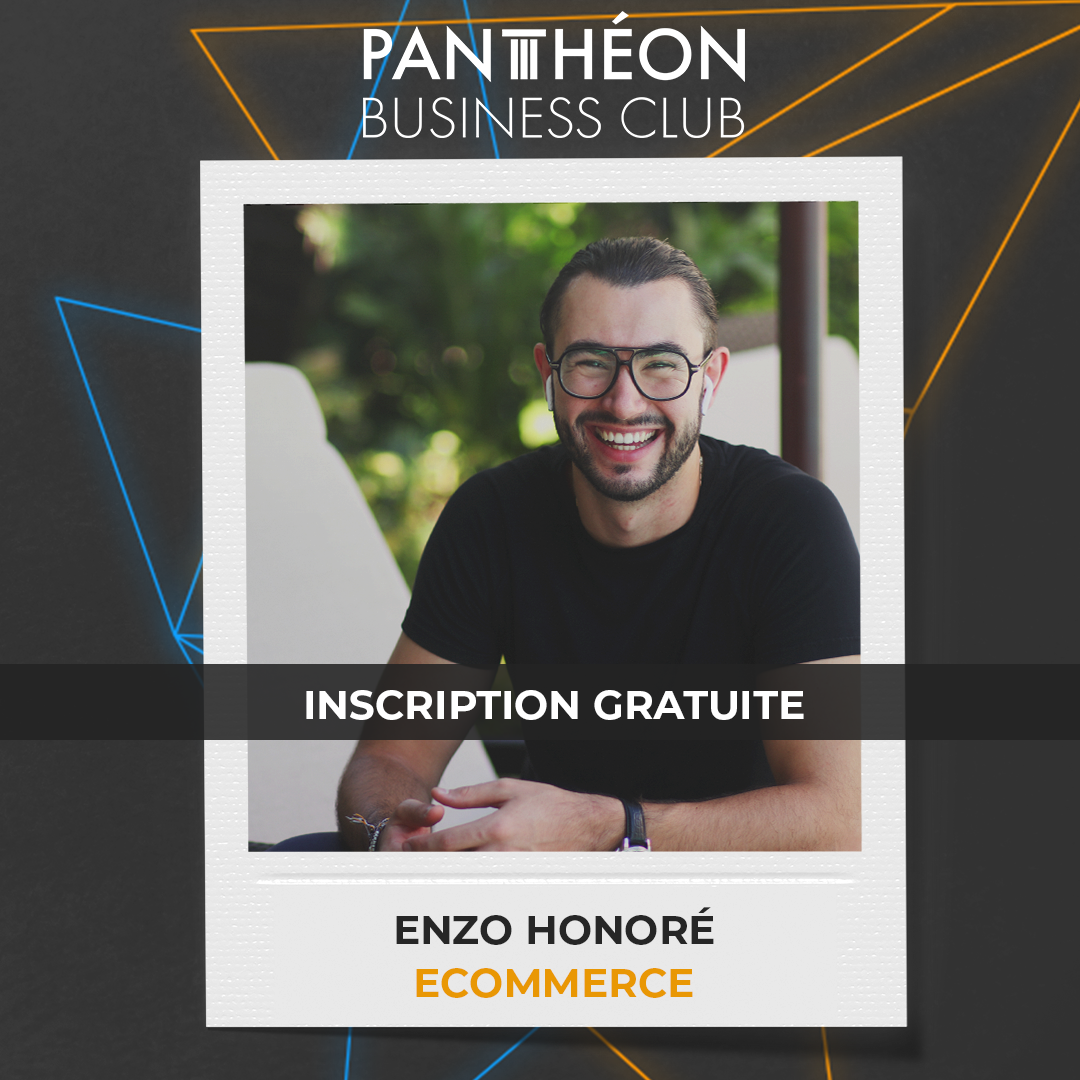
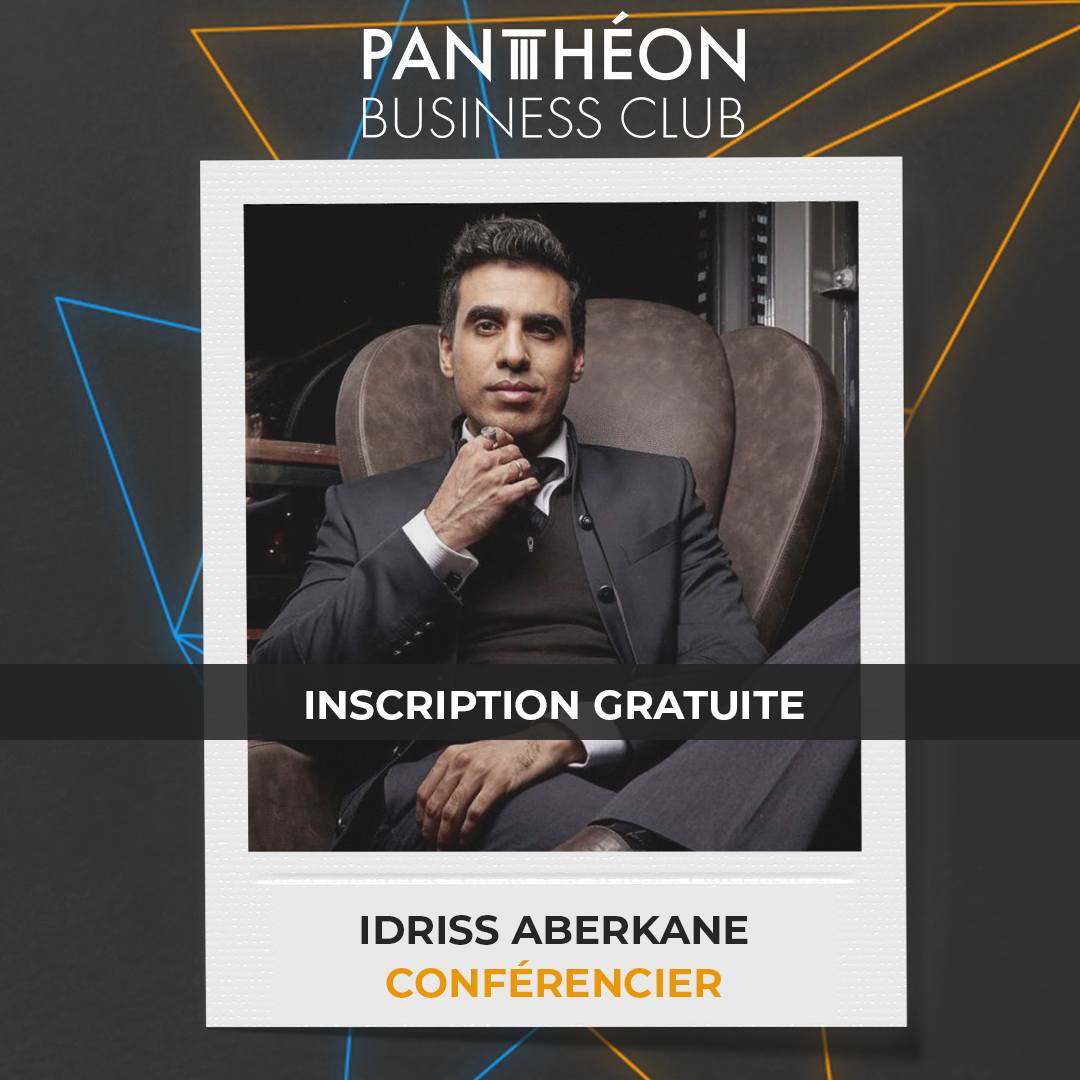
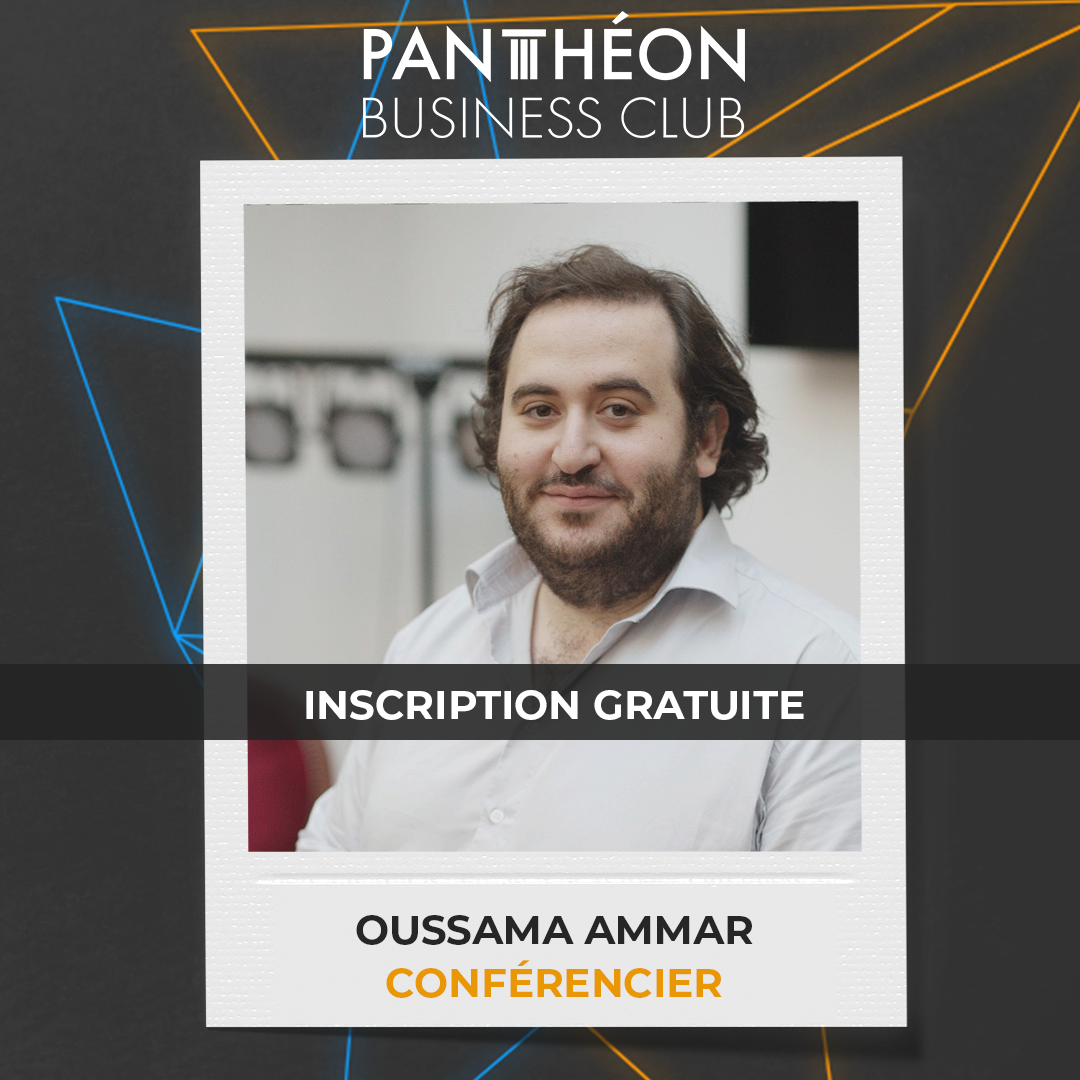
La semaine prochaine, vous aurez accès à Idriss Aberkane, Oussama Ammar, Enzo Honoré et les centaines de membres du Panthéon Business Club !
Vous désirez savoir comment ?
Alex & PJ du Panthéon Business Club organisent un immense webinaire ce Dimanche 19 Juin à 19h avec toute l’équipe du PBC !
Il va y avoir du monde ce soir là. Plus de 5000 personnes sont déjà inscrites !
Pour obtenir votre place, c’est simple, il vous suffit de la réserver ici :
Cliquez ICI pour réserver votre place >>
LIEN DE PARRAINAGE
Attention, le temps passe vite !
SIGNATURE
Objet
Une vidéo par jour dès aujourd’hui >>
Alex et PJ rebattent les cartes pour l’égalité des chances
Tout plaquer et repartir à zéro
Tout plaquer et repartir à zéro ! Vous aussi vous ressentez cette envie parfois ?
Chez vous aussi elle peut devenir intense et brûler en vous ?
Et si c’était possible ?
Dites-moi, si chaque matin quelqu’un venait vous taper sur les doigts avec un marteau, que feriez-vous ?
Solution 1 : Vous tolérez, c’est peut être normal de se faire écraser les doigts chaque matin et de ressentir cette douleur.
Solution 2 : Vous l’attendez avec une masse le jour suivant pour lui faire comprendre de ne plus revenir ?
Violence mise à part, je pense que vous choisirez la seconde solution et c’est normal !
Ressentir cette douleur au quotidien est profondément injuste et vous avez le pouvoir de changer ça alors vous le faites.
Si aujourd’hui votre quotidien ne vous apporte pas bonheur et épanouissement alors la douleur est pire que celle d’un marteau.
Changez ça !
Imaginez votre vie idéale. A quelle heure vous levez-vous ? Où vivez-vous ? Comment sont vos journées ?...
Faites un pas vers cette vision !
Vous avez le pouvoir de décider quoi faire de votre vie et vous n’êtes pas seul !
Je souhaite vous parler d’une solution qui fait de plus en plus parler d’elle.
Cette solution a été co-créée avec l’aide de 22 entrepreneurs de grande renommée qui ont prouvé leurs compétences et montré de (très) gros résultats et de belles valeurs ! La liste est disponible via le lien un peu plus bas.
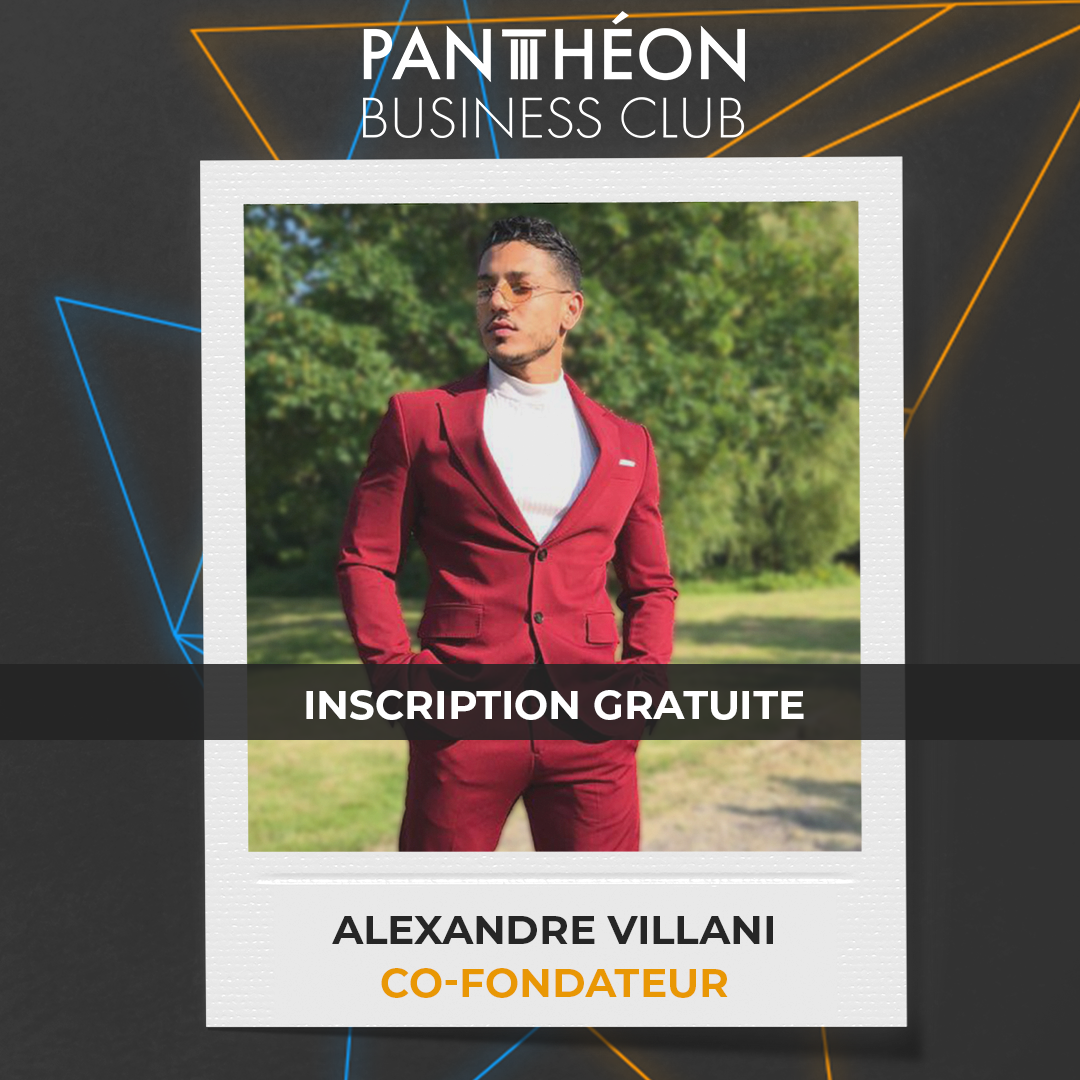
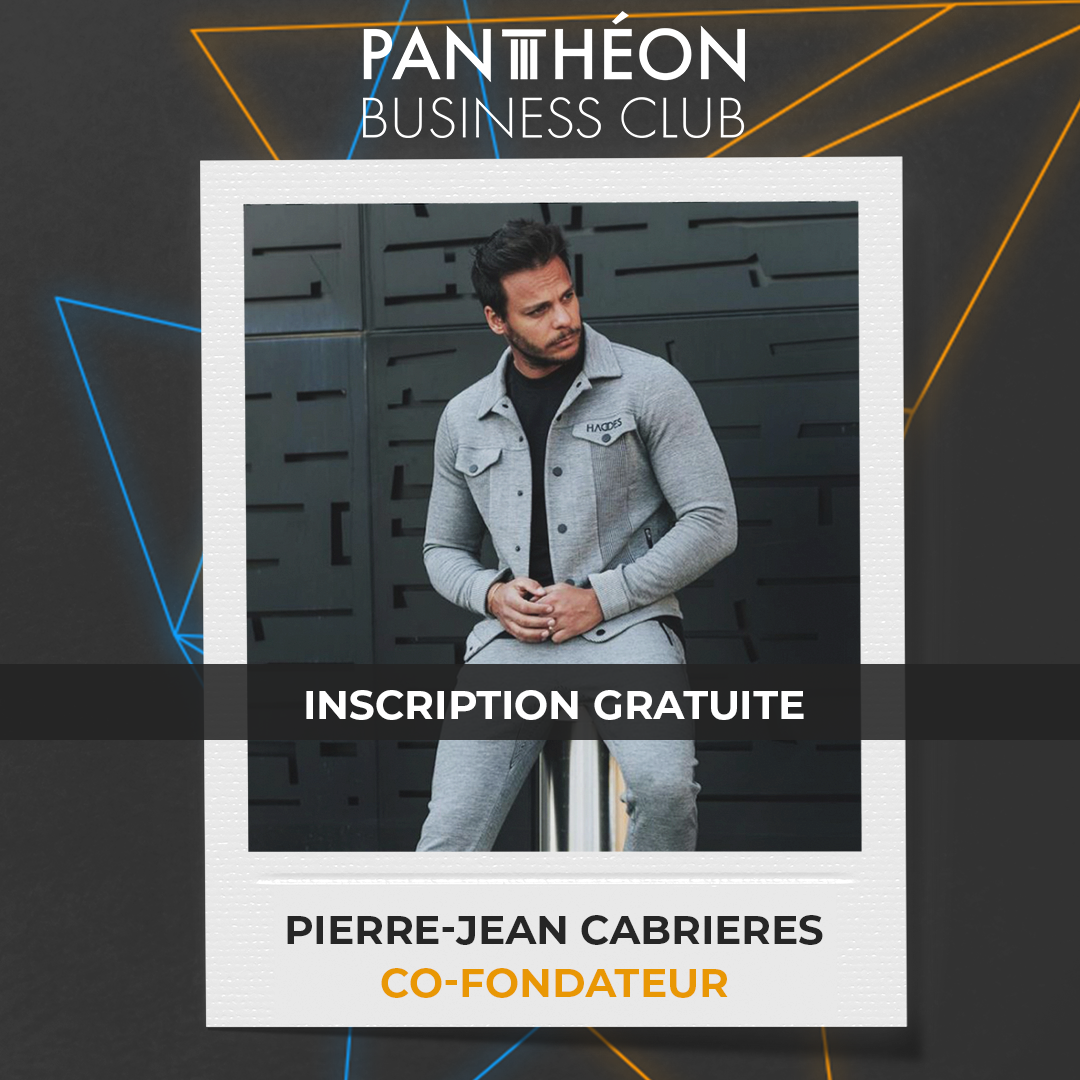
Alexandre Villani et Pierre-Jean Cabrières, co-fondateurs, vous invitent à une semaine spéciale dans laquelle vous allez découvrir un nouveau monde.
Alex et PJ sont millionnaires et sont pourtant partis de rien. Vous découvrirez dans la vidéo d’aujourd’hui leur style de vie et comment ils pourront vous aider à bâtir le vôtre.
Dans la vidéo de demain, vous en apprendrez plus sur les opportunités qu’offrent certaines technologies récentes, et une en particulier qu’ils ont utilisé pour sécuriser leur corne d’abondance moderne. Vous serez surpris de la multiplication de valeur qu’elle vous offrira.
Dans la vidéo de mercredi Alex et PJ vous parleront plus en détail de la solution qu’ils ont créée pour vous. De cette manière, vous saurez avec certitude si cette solution est faite pour vous.
Entendons-nous bien, leur solution est véritablement géniale et d’une valeur immense mais elle n’est pas magique !
Pas d’arnaque ici, vous pouvez vous assurer que tout est fait pour n’accepter que les personnes qui sont prêtes et en conscience (d’où la série de vidéos).
Enfin, jeudi 09 juin à 20h, vous rejoindrez Alex et PJ dans une conférence en ligne où vous pourrez interagir directement avec eux, leur poser vos questions et ils vous réservent une petite surprise !
Cliquez ICI pour voir la page et obtenir votre place ! En une seule inscription vous recevrez un lien pour voir vos vidéos et réserverez votre place pour la conférence de jeudi. LIEN DE PARRAINAGE
Vous vous êtes peut-être senti seul et enfermé dans une vie que vous subissez alors que vous aspirez à tout autre chose.
Alex et PJ rendent le changement possible en offrant à toutes et à tous les mêmes chances et en ouvrant leur réseau !
Croyez-moi, si vous devez prendre une seule bonne décision cette année, alors ce sera de vous inscrire pour regarder ces vidéos et participer à la conférence.
Un nouveau monde s’ouvrira à vous. Cliquez sur ce lien pour vous inscrire gratuitement >> LIEN DE PARRAINAGE
C'est le début d’un chemin pavé de réussites, de belles rencontres et de bonheurs.
SIGNATURE
P.S. Je désire ce qu'il y a de mieux pour vous !
Objet
Avant tout des histoires inspirantes
Une nouvelle vidéo aujourd’hui !
Rentrez dans les coulisses PRENOM
Droit vers le succès !
Les réseaux nous laissent souvent penser que le succès arrive du jour au lendemain et que tout bascule, presque en claquant des doigts.
Savez-vous que beaucoup d’entrepreneurs millionnaires sont passés par de grands moments de galères ?
Le Panthéon Business Club c’est aussi le partage. Le partage des connaissances, du réseau mais aussi des histoires inspirantes et motivantes de ces entrepreneurs à succès.
Aujourd’hui vous en apprendrez plus sur ces grands entrepreneurs et rentrerez dans les coulisses du PBC pour tout savoir, comme une petite souris.
Vous aurez également accès à une nouvelle série de vidéos jusqu’à ce mercredi 15 juin 23h55.
Cliquez ICI pour accéder à vos vidéos >>
LIEN DE PARRAINAGE
Vous pourrez même réserver un appel avec l’équipe pour vous assurer que le PBC est fait pour vous alors foncez !
SIGNATURE
Objet
Une vidéo par jour dès aujourd’hui >>
Alex et PJ rebattent les cartes pour l’égalité des chances
Gagnez plus et soyez libre sans vous vendre !
Un tout nouvel environnement qui fait déjà énormément parler de lui et qui vous permet de gagner, par exemple, 3176€ par mois en bénéficiant des dernières technologies pour saisir chaque opportunité et également toutes les solutions qui existaient auparavant comme l’immobilier, l’ecommerce, la bourse etc…
Et tout cela au même endroit !
De quoi radicalement changer votre vie en bien pour vous permettre de profiter de votre temps de vie au lieu de le vendre à des personnes qui, elles, profitent largement à vos dépends.
Attention, ce n’est pas un centre de formation qui va vous harceler pour vous faire utiliser votre crédit CPF.
Ce qui est génial, c’est que vous pouvez en profiter de partout. Vous pouvez rester chez vous, aller à la plage, voyager, vous autoriser des siestes ou aller à la salle de sport.
Vous avez le pouvoir de décider quoi faire de votre vie !
Cette solution a été co-créée avec l’aide de 22 entrepreneurs de grande renommée qui ont prouvé leurs compétences et montré de (très) gros résultats ! La liste est disponible via le lien un peu plus bas.
Dès aujourd’hui, vous pouvez partir à la rencontre de 2 des fondateurs depuis le confort de votre canapé.
Alexandre Villani et Pierre-Jean Cabrières vous invitent à une semaine spéciale dans laquelle vous allez découvrir un nouveau monde.
Alex et PJ sont millionnaires et sont pourtant partis de rien. Vous découvrirez aujourd’hui leur empire et comment ils pourront vous aider à bâtir le vôtre.
Dans la vidéo de demain, vous en apprendrez plus sur les opportunités qu’offrent certaines technologies récentes, et une en particulier qu’ils ont utilisé pour sécuriser leur corne d’abondance moderne. Vous serez surpris de la multiplication de valeur qu’elle vous offrira.
Dans la vidéo de mercredi Alex et PJ vous parleront plus en détail de la solution qu’ils ont créée pour vous. De cette manière, vous saurez avec certitude si cette solution est faite pour vous.
Entendons-nous bien, leur solution est véritablement géniale et d’une valeur immense mais elle n’est pas magique !
Pas d’arnaque ici, vous pouvez vous assurer que tout est fait pour n’accepter que les personnes qui sont prêtes et en conscience (d’où la série de vidéos).
Enfin, jeudi 09 juin à 20h, vous rejoindrez Alex et PJ dans une conférence en ligne où vous pourrez interagir directement avec eux, leur poser vos questions et ils vous réservent une petite surprise !
Cliquez ICI pour voir la page et obtenir votre place ! En une seule inscription vous recevrez un lien pour voir vos vidéos et réserverez votre place pour la conférence de jeudi. LIEN DE PARRAINAGE
Savez-vous ce qui fait la différence, bien souvent, entre une personne riche et une qui ne l’est pas ?
L’environnement. Une personne riche a bénéficié dès son plus jeune âge de : - L’idée que tout est possible
- Des connaissances solides
- Un réseau de gens aisés et bien placés
Une personne pauvre a souvent entendu :
- Que les riches sont corrompus
- Que l’argent est sal
- Qu’il faut “arrêter de rêver et souffrir pour mériter sa croûte”
Et personne ne lui tend la main pour l’aider à s’élever.
Alex et PJ changent totalement la donne en offrant à toutes et à tous les mêmes chances et en ouvrant leur réseau !
Croyez-moi, si vous devez prendre une seule bonne décision cette année, alors ce sera de vous inscrire pour regarder ces vidéos et participer à la conférence.
Un nouveau monde s’ouvrira à vous. Cliquez sur ce lien pour vous inscrire gratuitement >> LIEN DE PARRAINAGE
C'est le début d’un chemin pavé de réussites, de belles rencontres et de bonheurs.
SIGNATURE
P.S. Je désire ce qu'il y a de mieux pour vous !
Objet
La solitude de l’entrepreneur
Impossible de réussir sans ça
On vous ment depuis tout petit S’ils y arrivent c’est qu’ils ont un secret
Enfants, notre modèle de pensée est basé sur celui que l’on nous impose à l’école. Si l’on y réfléchit quelques secondes, on peut se rendre compte que l’école est bâtie sur le modèle de l’usine : un temps de travail, une pause signalée par une sonnerie générale, un autre temps de travail, la pause déjeuner signalée de la même manière…
En bref, on nous conditionne pour devenir de bons et gentils salariés qui obéissent et font de leur mieux pour avoir de bonnes notes.
Être entrepreneur est légèrement différent !
Il faut penser par soi-même et ne pas attendre que l’on nous dise quoi faire.
Il faut aller chercher les informations, les compétences et les moyens.
Il faut avoir un esprit critique et tout remettre sans arrêt en question : soi-même, son marché, ses relations…
Tout le contraire de ce que l’on nous enseigne.
Si vous regardez, beaucoup d’entrepreneurs à succès ne sont pas ultra diplômés et n’ont pas eu un grand parcours scolaire.
Il ne faut pas être plus intelligent, plus riche, plus beau, plus doué (même si cela peut aider). Il existe une compétence qui fait réellement la différence.
C’est une compétence que l’on n’enseigne pas dans nos écoles : votre capacité à bien vous entourer.
Si vous observez des personnes qui ont réussi dans les affaires (Elon Musk, Jeff Bezos, Xavier Niel…), dans le sport (Antoine Griezmann, Gabriella Papadakis…) et dans d’autres domaines, vous vous rendrez compte qu’elles ne sont pas seules.
Coachs, conseillers en image, experts en marketing, graphistes, développeurs, startups…
C’est parce que toutes ces personnes ont un réseau très développé qu’elles percent là où d'autres ne sortent pas la tête de l’eau.
D’ailleurs, d’après Statista, le revenu moyen des 3.2 millions d’entrepreneurs indépendants français est de seulement 470€. Pourtant certains gagnent des dizaines de milliers d’euros par mois voire plus.
Bien souvent, être entrepreneur est une aventure solitaire. Il n’est pas toujours facile de faire comprendre à notre entourage ce que l’on vit, nos contraintes, nos challenges et toutes leurs implications…
Alors on se retrouve seul à penser avec soi-même et on tourne en rond sans trouver de solutions.
Et si vous aviez aujourd’hui la chance unique de rencontrer des entrepreneurs de grande renommée qui ont des résultats explosifs et qu’en plus ils étaient là pour vous aider ?
C’est ce que je vous propose en vous offrant cette invitation :
22 stars du business (vous en connaissez au moins une) se plient en quatre pour vous et attendent votre venue.
Cliquez ICI pour voir la page et obtenir votre place ! LIEN DE PARRAINAGE
C'est le début d’un chemin pavé de réussites, de belles rencontres et de bonheurs.
SIGNATURE
Objet
Rencontrez Idriss Aberkane, Oussama Ammar et Enzo Honoré dans…
Vous allez faire de belles rencontres PRENOM
Et si vous faisiez des rencontres exceptionnelles qui auraient le potentiel de changer votre vie ?
C’est possible PRENOM !
Je vous ai donné quelques noms et pour aller plus loin je vais vous les présenter brièvement au cas où vous ne les connaîtriez pas.
Qui est Idriss Aberkane ?
Expert en neurosciences et géopolitique, Idriss Aberkane est conférencier international, et conseiller de plusieurs gouvernements.
Brillant vulgarisateur, il était titulaire de trois doctorats à 29 ans, et son premier ouvrage « Libérez votre cerveau ! » est un bestseller vendu à plus de 350 000 exemplaires dans le monde et traduit en 9 langues.
Entrepreneur engagé, il crée en 2018 la Fondation Bioniria pour promouvoir la bio-inspiration et parachever les campagnes de plantation et d’alphabétisation qu’il a initiées depuis 2009 au Sénégal.
Qui est Oussama Ammar ?
Entrepreneur d’exception, il est à l’origine de l’arrivée en France de tout l’écosystème Start-up.
Il a démocratisé l’entreprenariat en France en fondant (entre autres) l’incubateur The Family en 2013.
Il est aujourd’hui business angel et investisseur.
Qui est Enzo Honoré ?
Serial Entrepreneur du web, Enzo est aujourd’hui à la tête de deux activités :
Son premier business, l’E-commerce, avec le développement d’un parc de boutiques et de marques dans différents domaines allant du linge de maison au matériel sportif.
Son deuxième business, le coaching/mentoring d’entrepreneurs qu’il coache et accompagne dans leur développement au quotidien.
Alex & PJ du Panthéon Business Club organisent un immense webinaire Gratuit ce Dimanche 19 Juin à 19h avec toute l’équipe du PBC !
Vous y apprendrez comment rencontrer Idriss Aberkane, Oussama Ammar et Enzo Honoré quelques jours après la conférence.
Eh oui, ce sera possible !
Vous découvrirez en détail tout l’univers du Panthéon Business Club et chaque avantage réservé uniquement à ses membres (places limitées numériquement).
Il va y avoir du monde ce soir là. Plus de 5000 personnes sont déjà inscrites !
Pour obtenir votre place gratuitement il vous suffit de la réserver ici :
Cliquez ICI pour réserver votre place >>
LIEN DE PARRAINAGE
SIGNATURE
Objet
Pour notre rendez-vous de ce soir PRENOM
Dernier jour pour voir vos vidéos
On se rejoint ce soir à 20h !
A chaque nouvelle rencontre, c’est une possibilité de faire prendre votre vie un chemin différent. Vous avez dû vous en rendre compte avec l’expérience.
Chaque nouvelle personne qui entre dans votre vie a un impact. Pourtant la puissance de cet impact varie.
Certaines personnes vous laisseront une pensée agréable, un joli souvenir. Et d’autres personnes vous bouleversent totalement et vous apportent un souffle nouveau.
Avoir le discernement pour reconnaître les personnes qui auront cet impact est extrêmement difficile.
Alors cette fois je vais vous aider.
Les hommes que vous allez rencontrer ce soir sont de ceux qui laissent une empreinte profonde et positive.
Leur but : vous appuyer au quotidien pour vous apporter votre réussite et vivre confortablement.
Pour cela ils mettent tous les moyens nécessaires en œuvre.
Dans la conférence de soir Alex et PJ vous expliqueront tout et répondront en plus à toutes vos questions sans langue de bois !
J’en profite pour vous prévenir. Vous n’avez que jusqu’à ce soir pour regarder les vidéos. A partir du début de la conférence, elles ne seront plus disponibles.
Il est temps d’obtenir un GPS qui vous guidera vers votre réussite, vous le méritez !
Cliquez ICI pour accéder à vos vidéos et réserver votre place pour la conférence de ce soir >>
LIEN DE PARRAINAGE
SIGNATURE
Objet
Apprenez ce soir comment rencontrer Idriss, Oussam et Enzo
Nouveau message (1)
Notification manquée (1)
Bonjour PRENOM,
Je vous écris aujourd’hui pour vous rappeler amicalement que le webinaire de PJ & Alex du Panthéon Business Club aura lieu ce soir à 19h. Attention, l’accès ne se fait que sur inscription et il n’y aura pas de replay !
Foncez vous inscrire pour obtenir votre place, vous me remercierez après !
Si vous n’avez pas lu mon précédent email alors vous ne savez peut-être pas qui sont ces conférenciers dont la notoriété n’est plus à faire.
Qui est Idriss Aberkane ?
Expert en neurosciences et géopolitique, Idriss Aberkane est conférencier international, et conseiller de plusieurs gouvernements.
Brillant vulgarisateur, il était titulaire de trois doctorats à 29 ans, et son premier ouvrage « Libérez votre cerveau ! » est un bestseller vendu à plus de 350 000 exemplaires dans le monde et traduit en 9 langues.
Entrepreneur engagé, il crée en 2018 la Fondation Bioniria pour promouvoir la bio-inspiration et parachever les campagnes de plantation et d’alphabétisation qu’il a initiées depuis 2009 au Sénégal.
Qui est Oussama Ammar ?
Entrepreneur d’exception, il est à l’origine de l’arrivée en France de tout l’écosystème Start-up.
Il a démocratisé l’entreprenariat en France en fondant (entre autres) l’incubateur The Family en 2013.
Il est aujourd’hui business angel et investisseur.
Qui est Enzo Honoré ?
Serial Entrepreneur du web, Enzo est aujourd’hui à la tête de deux activités :
Son premier business, l’E-commerce, avec le développement d’un parc de boutiques et de marques dans différents domaines allant du linge de maison au matériel sportif.
Son deuxième business, le coaching/mentoring d’entrepreneurs qu’il coache et accompagne dans leur développement au quotidien.
Vous découvrirez en détail tout l’univers du Panthéon Business Club et chaque avantage réservé uniquement à ses membres (places limitées numériquement).
Vous rencontrerez également les autres membres fondateurs qui travaillent dans l’ombre pour assurer la qualité et le succès du PBC.
Il va y avoir du monde ce soir. Plus de 5000 personnes sont déjà inscrites !
Pour obtenir votre place gratuitement il vous suffit de la réserver ici :
Cliquez ICI pour réserver votre place >>
LIEN DE PARRAINAGE
SIGNATURE
Objet
Intégrez le club des riches
A partir de combien on est riche ?
Faites-vous partie des gens riches ?
Hier je lisais un article sur le grand journal, Le Point. Cet article répond à une question que vous vous êtes peut être déjà posée :
A partir de combien par mois sommes-nous riches ?
Je vais très vite vous donner la réponse mais avant, saviez-vous qu’il existe “l’Observatoire des inégalités” ? Il s’agit d’un organisme indépendant et impartial.
C’est grâce à une de leurs études menées par Louis Maurin, son directeur, que nous avons pu obtenir la réponse. Pour faire court, on est considéré comme riche avec un revenu mensuel net de 3673 eur.
Vous aussi vous faites les gros yeux ?
C’est en fait le double du revenu médian de la population.
Du coup je me suis dit : “Etre riche n’a rien de très compliqué en fait…”.
Pourquoi cette réflexion ?
Parce qu’on nous vend la richesse à plusieurs millions voire à une barre symbolique de 1M. La vérité est bien différente finalement et tellement plus accessible !
Réfléchissez, que feriez-vous avec un revenu net équivalent ?
Comment serait votre vie ?
Comment vous sentiriez-vous ?
Si vous allez chercher au fond de vous alors vous verrez certainement que vous n'avez pas besoin de plus pour obtenir le bonheur et enfin avoir des fins mois aussi sereins que les débuts.
Vous seriez en paix, n'auriez plus de limites dans vos projets et pourriez faire face à tous les imprévus ! En sécurité.
Vous désirez intégrer le club des riches ? Eh bien il vous suffit de gagner environ 3700 eur par mois.
C'est tellement plus accessible que vous ne le pensiez jusqu'ici !
Si vous ne savez pas encore comment faire, j’ai une solution à vous proposer. Je vous propose d’intégrer un club réunissant des gens déjà riches qui vous aideront à le devenir.
Vous ne le savez peut-être pas mais nous sommes la moyenne des 5 personnes que nous côtoyons le plus.
En bref, si vous restez avec des gens pauvres et malheureux vous serez… pauvre et malheureux. Mais si vous restez avec des gens riches et fun … vous savez ce qui vous arrivera !
Cliquez ICI pour voir la page et obtenir votre place ! LIEN DE PARRAINAGE
C'est le début d’un chemin pavé de réussites, de belles rencontres et de bonheurs.
SIGNATURE
P.S. Les créateurs qui ont créé ce club sont connus pour avoir prouvé par l'exemple que c'était possible. Ils ont créé le réseau, l'environnement idéal et m'ont permis de vous y inviter.
Mais avant vous devez vous assurer que c'est fait pour vous en regardant les vidéos et la conférence.
Je désire ce qu'il y a de mieux pour vous !
Objet
Webinaire GRATUIT, ce Dimanche
Nouvelle notification (1)
Comme vous le savez, les portes du Panthéon Business Club se sont ouvertes. Il a fallu toutefois limiter les entrées pour ne pas surcharger le processeur de paiement.
Alex & PJ ont donc décidé d’organiser un immense webinaire Gratuit ce Dimanche 19 Juin à 19h avec toute l’équipe du PBC, y compris les fondateurs que vous n’avez pas encore rencontrés.
Vous y apprendrez comment rencontrer Idriss Aberkane, Oussama Ammar et Enzo Honoré quelques jours après la conférence.
Eh oui, ce sera possible !
Vous découvrirez en détail tout l’univers du Panthéon Business Club et chaque avantage réservé uniquement à ses membres (places limitées numériquement).
Il va y avoir du monde ce soir là je vous le dis. C’est Là qu’il faudra être !
Pour obtenir votre place gratuitement il vous suffit de la réserver ici :
Cliquez ICI pour réserver votre place >>
LIEN DE PARRAINAGE
SIGNATURE
Objet
Plus que 2 jours pour voir les vidéos >>
Découvrez le Panthéon Business Club
Avancez avec une armée derrière vous PRENOM
Affronter l’inconnu seul est souvent effrayant, d’autant plus lorsque l’on ne bénéficie pas d’un phare ou d’une boussole pour nous guider.
Et si, à partir d’aujourd’hui, vous n’étiez plus jamais seul ?
Et si, vous bénéficiez d’une armée à vos côtés pour affronter les imprévus, les difficultés et avancer en ligne droite vers vos objectifs ?
Et si je vous disais que vous ferez bientôt partie d’une équipe un peu comme celle des Avengers ?
Ça vous dirait d’en découvrir un peu plus et de voir si c’est fait pour vous ?
Le Panthéon Business Club est un peu la tour des Avengers et Alex et PJ, Tony Stark et Pepper Potts. (Je vous laisse imaginer qui est Tony et qui est Pepper)
Quant à vous, vous pouvez en être la nouvelle recrue accompagnée, formée et soutenue pour devenir une nouvelle star du business (ou juste avoir de quoi tout vous offrir sans faire de vagues, au choix).
Ces deux derniers jours, vous avez pu accéder à deux vidéos pour faire connaissance avec Alex et PJ et découvrir la technologie révolutionnaire sur laquelle repose le Club.
Dans la vidéo d’aujourd’hui, ils vous parlent du PBC, de pourquoi ils l’ont créé, comment et ce qu’il va vous apporter.
C’est le moment de vous inscrire pour regarder cette vidéo et accéder aux deux précédentes.
Attention, il ne vous reste que 2 jours pour les regarder !
Cliquez ICI pour accéder à vos vidéos >>
LIEN DE PARRAINAGE
J’ai longtemps parcouru internet et sondé les différentes offres sur lesquelles je tombais. Elles avaient toutes des failles et je pense sincèrement que le PBC les a comblées.
SIGNATURE
Objet
Réussissez tout ce que vous entreprenez
22 stars à votre service
4 jours seulement pour vous préparer à changer de vie
Même s’il est vrai que seul le passage à l’action permet de donner vie à ses projets, ce n’est pas la seule composante de l’équation de la réussite.
On vous culpabilise souvent en vous disant que “vous n’avez pas mis assez d’actions en place” mais la vérité c’est que, bien souvent, l’environnement et l’accompagnement ne sont pas propices à votre réussite.
Si une chose est absolument vraie c’est que tout le monde peut y arriver. Les exemples de personnes que l’on donnait perdantes et qui ont connu un succès immense sont courants. alors pourquoi pas vous ?
J’imagine que, cette question, vous vous l’êtes posée aussi.
Alors que faire ?
Quels sont les éléments qui font la différence ?
Comment vous assurer d’avoir absolument toutes les chances que vos actions vous offrent la réussite dans tous vos projets ?
Cette ambition est celle d’Alexandre Villani et Pierre-Jean Cabrières. Ces entrepreneurs sont partis de rien (ils donnaient des cours dans la rue) et aujourd’hui ils sont multimillionnaires, passent régulièrement à la télé et vous les avez peut-être même déjà vus.
Ce n’est pas tout, dans leur ambitieux projet, qui réunit déjà plus de 750 membres, une vingtaine de stars du business se sont accrochées au wagon pour vous offrir le meilleur.
Pour vous en parler et vous donner l’opportunité d’embarquer, je vous écris afin de vous délivrer une invitation.
C’est un peu comme avec la pilule bleue et la pilule rouge dans Matrix : vous avez un choix à faire.
Première solution, vous fermez cet email, continuez votre vie et absolument rien ne changera. Si vous connaissez actuellement le parfait bonheur alors je suis très heureux pour vous.
Seconde solution, vous désirez plus, vous désirez mieux, vous voulez les moyens d’avoir mieux et plus. Dans ce cas, il vous suffit de vous inscrire gratuitement pour accéder au contenu qui vous sera offert à partir de lundi.
Attention, sans inscription pas de réservation et donc : pas de contenu !
22 stars du business (vous en connaissez au moins une) se plient en quatre pour vous et attendent votre venue.
Cliquez ICI pour voir la page et obtenir votre place ! LIEN DE PARRAINAGE
C'est le début d’un chemin pavé de réussites, de belles rencontres et de bonheurs.
SIGNATURE